




软件

产品


CAD 2020 许可证错误修复全攻略
你是否曾遇到过许可证错误的问题?今天就来带你一步步走出这个坑,让你成为CAD的熟练使用者。
一、场景代入:学会这个功能,解决实际工作场景问题
你正在紧张地准备一份重要的设计图纸,突然CAD软件弹出许可证错误提示,无法继续工作。掌握如何修复许可证错误,就是解决你当前问题的关键。
二、踩坑复盘:为什么会出现许可证错误?
许可证错误有以下几种原因:
三、核心步骤重构:过来人的经验分享
千万别这么选:直接重启软件,会浪费时间,问题依旧存在。
正确做法:按Win+R输入services.msc,找到Autodesk Desktop Licensing Service。若未运行,右键点击“启动”,并将启动类型改为“自动(延迟启动)”。
这里是个陷阱:直接删除目录无法彻底解决问题。
正确做法:以管理员身份运行uninstall.exe清空目录,下载并安装最新的Autodesk Desktop Licensing Service更新包。
千万别说“我试过了,还是不行”,这里有个小技巧。
正确做法:在“控制面板”卸载Autodesk Single Sign-On Component,重启后下载最新版重新安装(AdSSO.msi)。
这里有个快捷键:Ctrl+Alt+Del,打开任务管理器,查看是否有冲突进程。
正确做法:暂时禁用杀毒软件/防火墙测试,确保C:\ProgramData\Autodesk\AdskLicensingService文件夹中AdskLicensingService.data文件存在且内容正确。
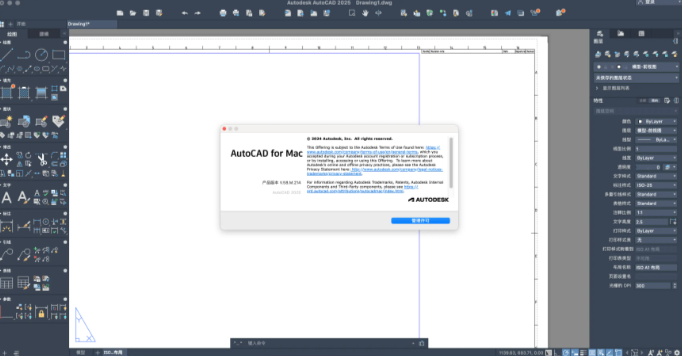
这里有个隐藏设置:在CMD中执行注册命令,轻松解决问题。
正确做法:以管理员运行CMD,进入AdskLicensingCurrenthelper目录,执行注册命令(产品密钥001L1,版本2020.0.0.F):AdskLicensingInstHelper register -pk 001L1 -pv 2020.0.0.F -el CN。
四、老手秘籍:提升效率的快捷键与隐藏设置
五、总结升华:鼓励新手,给出下一步学习
新手们,掌握了这些技巧,你们已经轻松应对CAD许可证错误了。你们继续学习以下内容:
 技术文档
技术文档
 推荐好文
推荐好文






 155-2731-8020




