故障排除指南:SolidWorks界面显示问题解决方案
故障现象描述:当您尝试打开SolidWorks软件时,可能会遇到以下几种情况:
- 软件打开后,界面窗口超出屏幕范围,无法正常显示全部功能。
- 界面元素混乱,工具栏、视图前导等部分无法正常显示。
- 桌面没有SolidWorks图标,无法通过常规方式启动软件。
根因分析:
- 界面窗口超出屏幕范围通常是由于窗口设置混乱或屏幕分辨率设置不当所致。
- 界面元素混乱可能是由于软件设置被误修改,或者软件在运行过程中受到干扰。
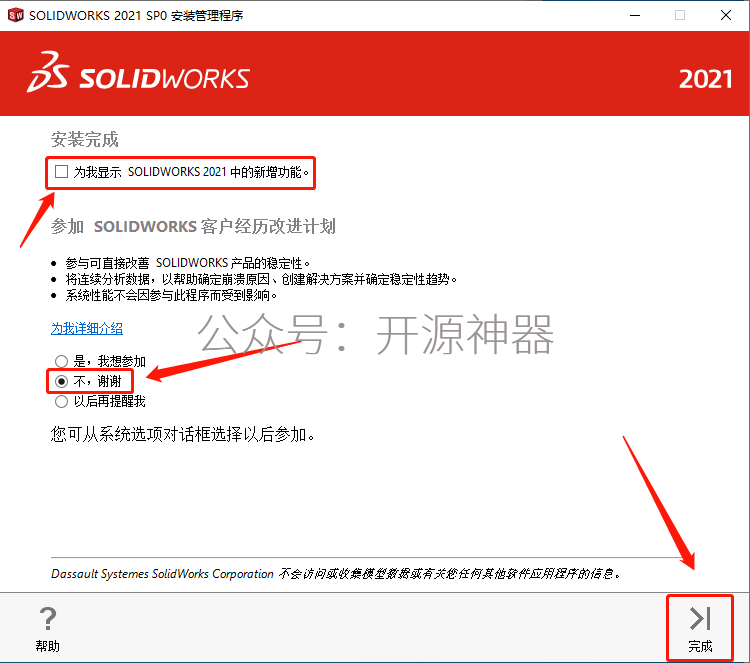
- 桌面没有SolidWorks图标可能是由于软件安装不完整或未正确创建快捷方式。
分级解决方案:
方案A(最快/最常见):
- 尝试使用快捷键移动窗口:
- 点击任务栏的SolidWorks图标激活窗口。
- 按下Alt+空格,然后按下M键。
- 使用方向键将窗口移回屏幕中间。
- 按下回车键确认。
- 检查是否为多显示器导致的问题:
- 如果之前使用过多个显示器,切换回单显示器后,窗口可能留在原位置。
- 使用上述方法尝试将窗口拉回屏幕中间。
方案B(进阶/备用):
- 使用设置向导重置软件设置:
- 关闭SolidWorks软件。
- 在开始菜单中找到【SOLIDWORKS工具】→【SOLIDWORKS设置向导】。
- 勾选【重置设置】和【仅重置】。
- 完成后,重启SolidWorks软件。
- 手动恢复工具栏:
- 在软件界面上方右键单击。
- 选择【工具栏选项】。
- 勾选【任务窗格】和【视图前导】。
- 界面元素将重新显示。
验证与测试:
- 尝试重新打开SolidWorks软件,检查界面是否已恢复正常。
- 检查桌面是否已出现SolidWorks图标,并尝试启动软件。
预防机制:
- 在调整屏幕分辨率或窗口设置时,请确保软件已关闭。
- 定期备份软件设置,以便在出现问题时能够快速恢复。
- 在安装软件时,仔细阅读安装向导,确保所有必要的组件都已安装。
常见误区/翻车实录:
- 误区:认为问题是由硬件故障引起的。
- 翻车实录:用户误以为电脑硬件问题导致SolidWorks无法正常显示界面,更换硬件后问题依旧存在。
- 误区:认为重置设置会删除所有文件和设置。
- 翻车实录:用户在重置设置时误删了重要文件,导致项目数据丢失。
总结:通过以上步骤,您应该能够解决SolidWorks界面显示问题。如果在尝试上述方法后问题依旧存在,请检查软件的安装是否完整,或者联系软件的技术支持获取进一步的帮助。在进行任何操作时,请确保备份重要数据,以防万一。