



SolidWorks 打开后只显示桌面,通常是显卡驱动冲突或硬件加速设置问题导致的,可以通过调整显示模式或更新驱动来解决。
🚀 快速进入软件应急
使用软件 OpenGL 模式:在开始菜单找到"SolidWorks Rx"工具,打开后选择“以软件 OpenGL 模式启动”,若能正常显示,说明是显卡兼容问题。
临时关闭硬件加速:进入软件后,点击“工具”>“选项”>“系统选项”>“性能”,取消勾选“使用硬件加速”,重启软件验证。
🛠️ 更新驱动彻底修复
更新显卡驱动:访问显卡官网(如 NVIDIA 或 AMD)下载最新驱动,或安装 SolidWorks 认证的显卡驱动版本。
调整显卡设置:在显卡控制面板中,将 SolidWorks 设置为“使用高性能处理器”,确保独显工作。
禁用集成显卡:如果是双显卡笔记本,可在设备管理器中暂时禁用集成显卡,强制使用独立显卡。
⚙️ 检查服务与重置设置
启动许可服务:右键“此电脑”>“管理”>“服务”,找到"SolidWorks Licensing Service",确保状态为“正在运行”且启动类型为“自动”。
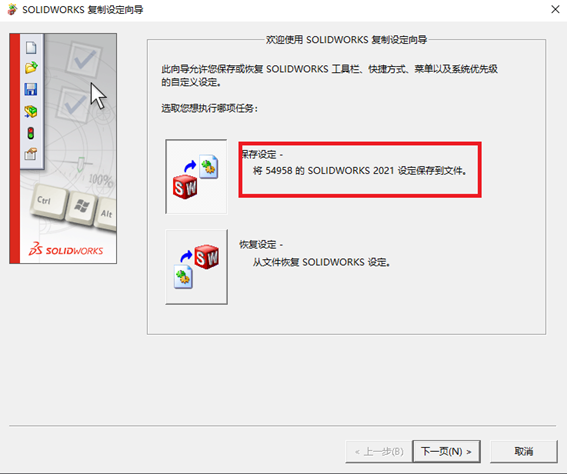
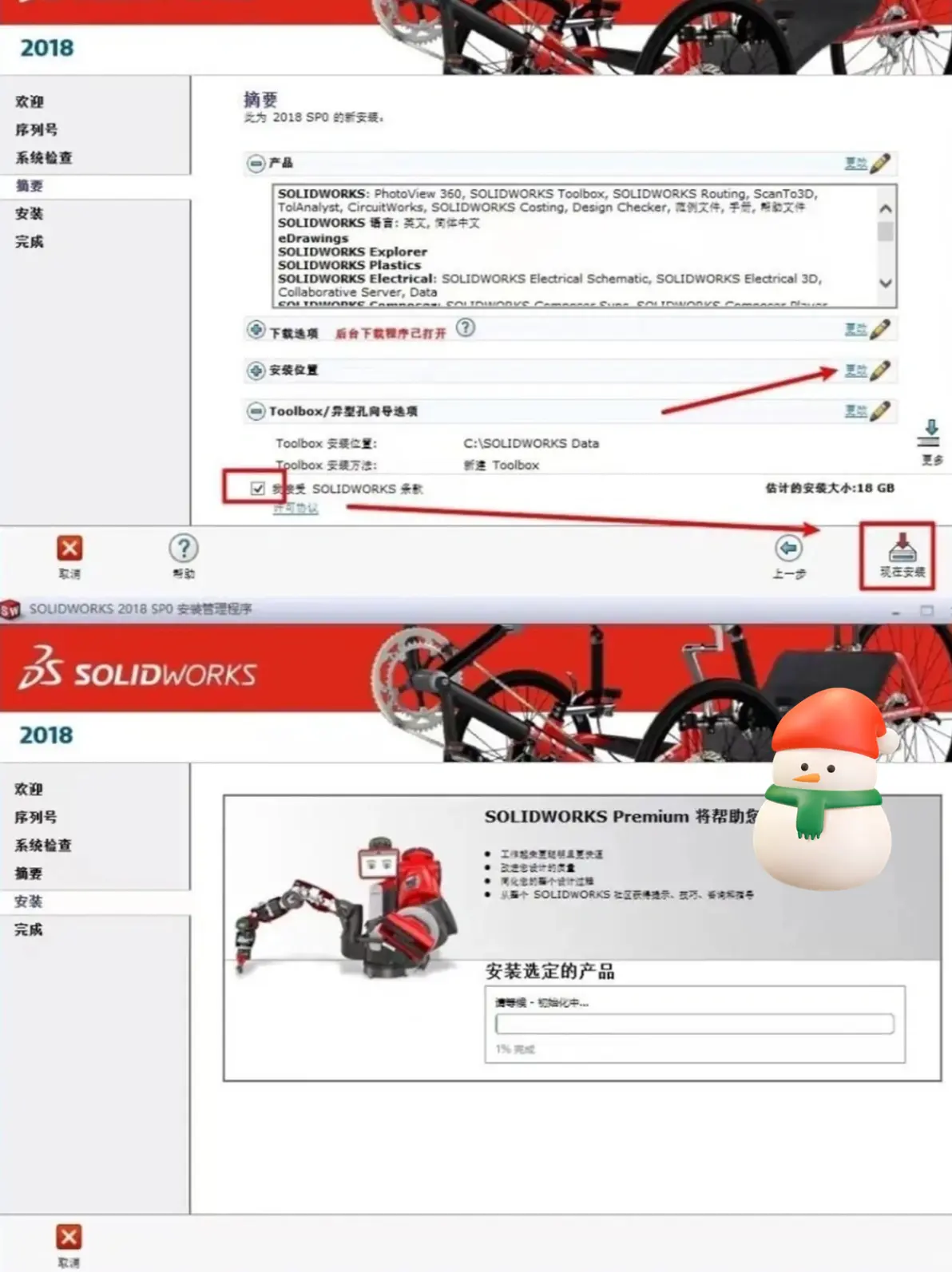
重置软件设置:在 SolidWorks 系统选项中选择“重设”,或卸载后重新安装 VC++ 组件修复环境。





