案例背景:在机械设计领域,SolidWorks(SW)是一款广泛使用的三维CAD软件。为了确保设计工作的高效性和专业性,选择合适的安装模块至关重要。本文将一个完整的实战案例,详细阐述如何根据实际需求安装SolidWorks的各个模块,并提供相应的数据准备、操作步骤以及后续处理。
准备工作:在执行安装操作前,我们需要做好以下数据和环境准备:
- 确认硬件要求:确保计算机硬件符合SolidWorks的最低系统要求,包括处理器、内存、硬盘空间等。
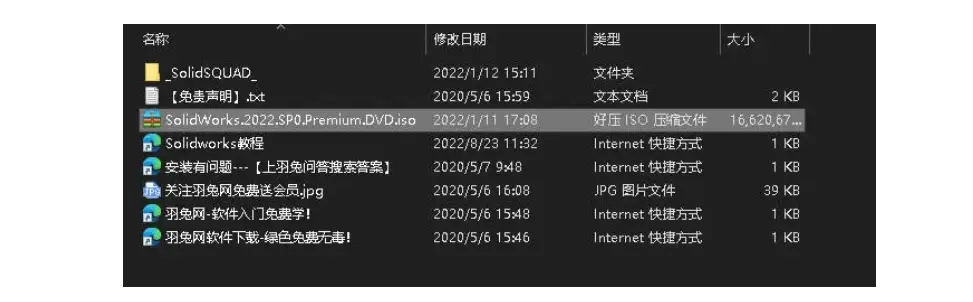
- 安装介质准备:从SolidWorks官方网站或授权经销商获取安装光盘或下载安装包。
- 软件许可:拥有有效的SolidWorks软件许可,包括产品密钥。
- 操作系统检查:确认操作系统为Windows 7、8或10,并确保操作系统已更新至最新版本。
- 驱动程序更新:更新显卡和打印机的驱动程序,确保兼容性和稳定性。
核心操作:以下是一个基于真实场景的实战案例,演示如何根据设计需求安装SolidWorks的不同模块。
案例描述:某机械设计公司需要开发一款新型自动化设备,涉及结构设计、装配体设计和工程图绘制。根据项目需求,我们决定安装以下模块:
- 必装基础模块:零件建模、装配体、工程图
- 推荐附加模块:SOLIDWORKS Simulation(结构分析)
- 可选模块:eDrawings(查看/共享模型)
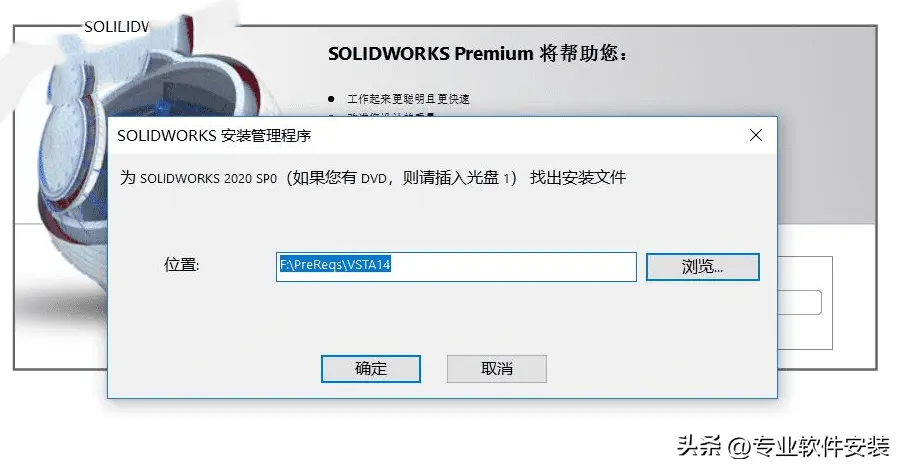
操作步骤如下:
- 在“安装组件”页面,勾选以下模块:
- SolidWorks基础功能:零件建模、装配体、工程图
- SolidWorks Simulation(结构分析)
- SolidWorks eDrawings(查看/共享模型)
- 安装完成后,启动SolidWorks,根据提示激活软件许可。
- 检查已安装模块是否正确:在“SolidWorks”菜单栏,查看已安装模块是否如预期显示。
后置处理:操作完成后,我们需要进行以下检查和优化工作:
- 系统性能测试:在SolidWorks中打开一个大型模型,观察系统性能,确保安装的模块不会影响设计工作的流畅性。
- 功能验证:对安装的模块进行功能验证,确保所有模块正常运行。
- 环境优化:根据设计需求,调整系统设置,如渲染选项、网格密度等,以优化设计效率。
- 文件备份:将设计文件备份至安全位置,以防数据丢失。
经验总结:在安装SolidWorks的完整流程中,以下环节容易出现问题:
- 硬件要求未满足:若计算机硬件无法满足SolidWorks的最低系统要求,将导致软件运行缓慢或无法启动。
- 系统兼容性:部分操作系统或驱动程序与SolidWorks存在兼容性问题,导致软件运行不稳定。
- 软件许可问题:未激活软件许可或激活失败,将导致软件无法正常使用。
- 安装过程错误:在安装过程中误操作或中断安装,导致软件损坏或无法正常运行。
为了避免上述问题,在设计前仔细检查硬件、操作系统和驱动程序,确保所有要求均已满足。在安装过程中严格提示操作,避免误操作。