案例背景:SolidWorks是一款广泛使用的三维CAD/CAM软件。用户会遇到SolidWorks无法启动的问题。针对这一问题,一个完整的实战案例,详细阐述解决思路和预防机制。
准备工作:
- 数据准备:确保已安装SolidWorks软件,并备份相关工程文件。
- 环境准备:检查计算机硬件配置,确保满足SolidWorks运行要求。关闭不必要的后台程序,释放内存。
- 权限准备:以管理员身份登录操作系统,确保有足够的权限进行系统设置和软件安装。
核心操作:
a. 按Win+R输入services.msc,找到"SolidWorks Flexnet Server"或"SOLIDWORKS License Manager"。b. 右键选择"启动",启动类型设为"自动"。c. 检查计算机名,若主机名含中文或特殊字符,需改为纯英文并重启电脑。d. 清理许可缓存,删除C:\ProgramData\FLEXnet目录下以"swd"开头的文件,重新激活软件。
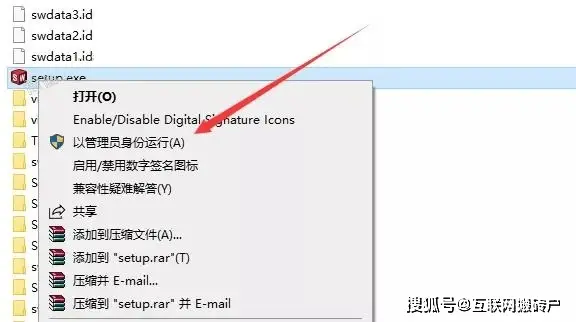
a. 以管理员身份运行SolidWorks快捷方式,属性→兼容性→勾选"以管理员身份运行此程序"。b. 修复运行库,重新安装Microsoft Visual C++ Redistributable(2015–2022)和.NET Framework 4。c. 修复系统文件,以管理员打开命令提示符,输入sfc /scannow等待修复完成。
a. 更新显卡驱动,前往NVIDIA/AMD官网下载认证驱动,或在SolidWorks RX中启用"软件OpenGL模式"测试。b. 临时禁用杀毒软件,部分安全软件会拦截启动,临时关闭后尝试运行。c. 清理临时文件,删除C:\Users\<用户名>\AppData\Roaming\SolidWorks\<版本号>\Cache文件夹。
后置处理:
- 检查SolidWorks是否成功启动,若问题仍未解决,使用控制面板中的"修复"功能或联系官方技术支持。
- 检查工程文件是否正常加载,确保所有数据未被损坏。
- 优化系统性能,关闭不必要的后台程序,释放内存。
经验总结:
- 最容易翻车的地方是忽视权限问题。在执行系统设置和软件安装时,务必以管理员身份进行。
- 忽视显卡驱动问题导致SolidWorks无法正常启动。定期检查并更新显卡驱动,确保兼容性。
- 杀毒软件会拦截SolidWorks启动。在排除其他问题时,可尝试临时禁用杀毒软件。
预防机制:
- 定期备份工程文件,避免数据丢失。
- 保持系统环境整洁,定期清理临时文件和缓存。
- 关注官方发布的通知,及时更新软件和驱动程序。
- 定期检查系统权限,确保管理员身份登录操作系统。
版本差异/适用边界:
- 本案例适用于SolidWorks 2015-2022版本。
- 不同操作系统和硬件配置存在差异,请根据实际情况进行调整。
关联问题延伸:
- SolidWorks无法打开文件:检查文件路径、格式和权限。
- SolidWorks无法导入模型:检查模型格式、尺寸和精度。
- SolidWorks无法导出模型:检查导出格式、设置和权限。
上面实战案例,您已经掌握了SolidWorks无法启动问题的解决方法。请根据实际情况灵活调整,以确保软件正常运行。