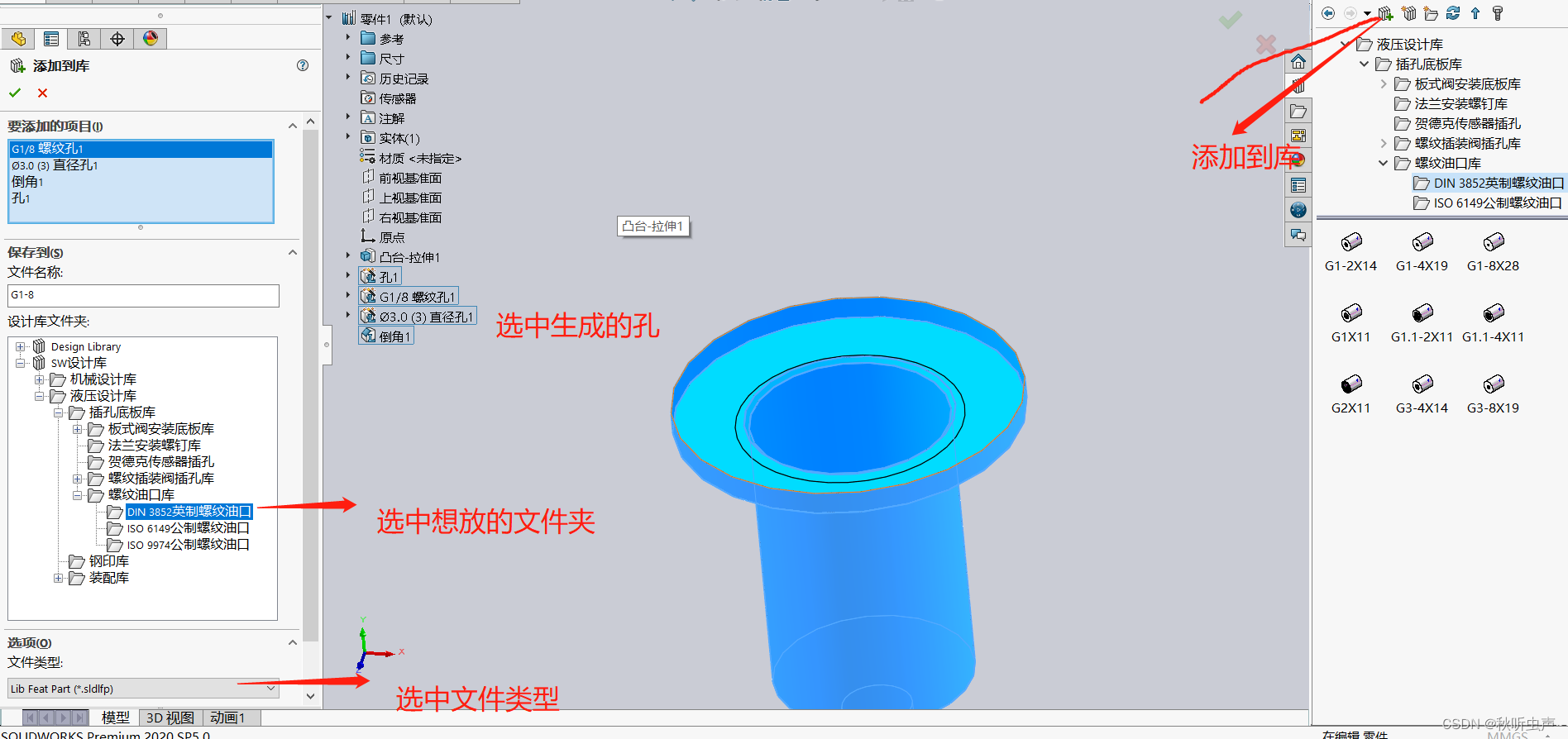
新人初涉建模领域,面对那些看似简单的零件,往往会被拉伸操作难倒。一个新手会花费长达10分钟的时间去拉伸一个简单的零件,而如果掌握了正确的技巧,只需30秒就能轻松完成。我们就来详细讲解如何在SolidWorks中高效地使用拉伸功能,避免一些常见的陷阱,以及如何将这个功能运用到实际工作中。
拉伸效率提升技巧
当你新建一个零件时,不要每次都重复选择单位。你创建自定义模板,设置好单位、材料等默认参数,每次新建零件时就直接使用这个模板,节省时间。
在绘制草图时,利用自动约束功能快速锁定图形的位置,确保草图绘制的准确性。在绘制圆形时,自动约束帮助你快速定位圆心和半径。
- 拉伸功能实战应用:
- 拔模功能应用:拔模功能在制作注塑件时非常有用,用来设置脱模斜度。如果你需要制作一个注塑件,将拔模角度设置为3度,在脱模时就避免产品损坏。
- 薄壁特征快速生成钣金外壳:在SolidWorks中,薄壁特征用来快速生成钣金外壳。只需选择相应的面,设置壁厚,系统就会自动生成相应的钣金外壳。
踩坑复盘与解决办法
如果在拉伸操作中,草图没有封闭,在后续的装配体操作中,很会出现大量报错,严重影响项目进度。为了避免这种情况,请在拉伸前确保草图已经完全封闭。
当你需要将SolidWorks最新版本的文件导出为低版本时,需要注意版本兼容性问题。虽然2024及更新版本支持直接另存为低版本,但仅限于向前兼容两个版本。对于更早的版本,则需要中间格式转换。
高手进阶技巧
除了常规的拉伸操作外,SolidWorks的拉伸功能还用来进行布尔运算。拉伸操作,你将两个或多个零件合并成一个,简化设计过程。
在曲面建模中,拉伸功能也发挥重要作用。拉伸曲面,你创建复杂的形状,比如水滴状或流线型。
总结
掌握SolidWorks的拉伸功能,对于提高建模效率至关重要。本文的讲解,你已经学会了如何利用拉伸功能提升建模效率,避免了一些常见的陷阱。不断积累经验,尝试新的技巧,你将能更好地应对各种建模挑战。