案例背景:经常遇到一个问题:低版本的SolidWorks软件无法直接打开高版本的文件。这对于那些需要在不同版本之间协作的工程师是一个棘手的问题。这里将一个完整的实战案例,详细介绍如何处理这种情况,并提供相应的解决方案。
准备工作:
- 数据准备:确保你有一个高版本SolidWorks软件无法打开的低版这里件。
- 环境准备:确保你的电脑系统满足SolidWorks软件的运行要求,并安装有最新的Service Pack。
- 其他准备:准备好一个能够进行数据转换的软件,如CATIA、NX或其他能够生成STEP或IGES格式的软件。
核心操作:以下是一个完整的实战案例,三种方法解决低版本SolidWorks软件无法打开高版本文件的问题。
案例一:转中间格式(最推荐)
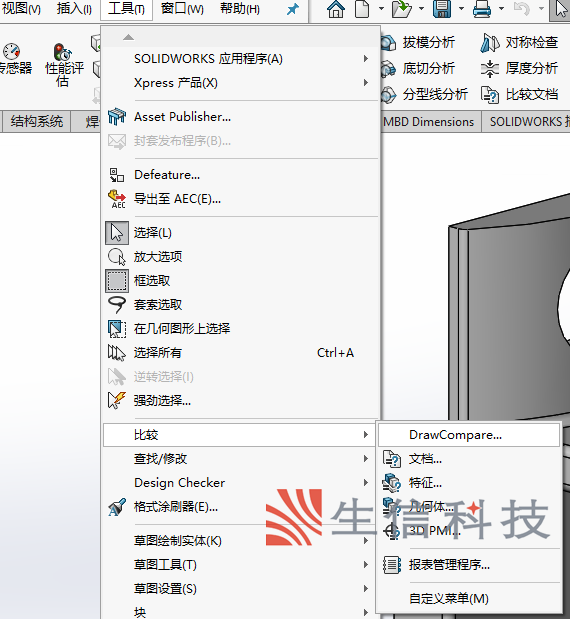
- 使用高版本SolidWorks打开高版本文件。
- 在“另存为”对话框中,选择“保存格式”为“STEP”或“IGES”。
- 将保存的中间格式文件发送给低版本SolidWorks用户。
- 在低版本SolidWorks中,选择“文件”→“打开”,选择转换后的中间格式文件。
案例二:装SP5补丁(仅限相邻版本)
- 在低版本SolidWorks中,安装最新的Service Pack 5补丁。
- 打开高版本文件,选择“文件”→“打开”,选择“只读打开”。
- 在打开的文件中,只能进行测量和干涉检查,无法添加新特征或修改草图。
案例三:找高版本软件
- 直接安装一个高版本SolidWorks,或者请求对方将文件转换为工程图(PDF/DWG)发送。
- 在低版本SolidWorks中,使用“文件”→“打开”功能,选择接收到的工程图文件。
后置处理:
- 检查转换后的文件,确保其结构完整,没有错误。
- 对文件进行必要的修改或优化,以满足实际需求。
- 将处理后的文件保存为低版本支持的格式,以便在低版本SolidWorks中继续使用。
经验总结:
- 转换后,原有的拉伸、切除等步骤记录会消失,无法修改参数,只能当整体模型使用。
- SP5补丁打开文件,只能进行测量和干涉检查,无法添加新特征或修改草图。
- 低版本无法直接打开高版本的工程图文件,需转成PDF或DWG查看。
预防机制:
- 在设计初期,尽量使用较低版本的SolidWorks软件,以避免后续版本兼容性问题。
- 在进行跨版本协作时,提前与对方沟通,确保使用相同的SolidWorks版本或中间格式。
- 定期更新SolidWorks软件,以获取最新的功能和技术支持。
底层原理与机制科普:SolidWorks软件引入新的数据结构来支持更高版本的功能。低版本软件无法识别这些新结构,无法直接打开高版这里件。为了解决这个问题,转换中间格式、安装SP5补丁或使用高版本软件等方式进行变通。需要注意保留尽多的特征信息,以减少精度损失。