




软件

产品


一、功能定位
SolidWorks文字功能在机械设计领域扮演着至关重要的角色。它不仅帮助用户在零件上添加文字标注,提高设计效率,还能实现创意字体效果,增强设计的美观度。在行业内,SolidWorks文字功能以其强大的功能和完善的技术支持,占据了较高的地位。
二、优缺点分析
(1)操作简便:SolidWorks文字功能界面友好,用户轻松上手。在草图里添加文字、调整字体、改变位置等操作都非常简单。
(2)功能丰富:SolidWorks文字功能支持多种文字样式,包括刻划、浮雕、蚀刻等,满足不同设计需求。
(3)创意无限:用户调整文字位置、字体、曲线等,设计出独特的创意字体效果,提高设计品质。
(1)学习成本较高:对于初次接触SolidWorks的用户需要一定的时间来熟悉其操作流程。
(2)曲面零件设计局限性:在曲面零件上添加文字时,需要先建立基准面,再进行设计,增加了设计步骤。
三、横向对比
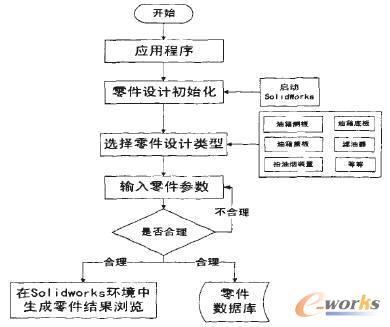
相比其他CAD软件的文字功能,SolidWorks文字功能在操作简便性、功能丰富性、创意性等方面具有明显优势。SolidWorks的文字功能与其他设计功能紧密结合,能够更好地满足用户的需求。
传统方法如手工刻字、贴字等,效率低、成本高、质量难以保证。而SolidWorks文字功能实现快速、高效、高质量的设计,降低设计成本。
四、适用人群
五、排版要求
为了增强文章的专业感,以下列出SolidWorks文字功能操作步骤的表格:
| 步骤 | 操作说明 |
| --- | --- |
| 1 | 进入草图 |
| 2 | 选中要加字的平面,点击“草图绘制” |
| 3 | 输入文字,点草图工具栏里的“文字”图标 |
| 4 | 做成实体,退出草图后用“拉伸凸台”或“拉伸切除” |
| 5 | 画基准面,曲面零件上写好文字草图 |
| 6 | 使用包覆命令,选中文字和曲面 |
| 7 | 根据需要选“刻划”、“浮雕”或“蚀刻” |
| 8 | 调整位置、字体、曲线等,设计创意字体效果 |
六、预防机制与常见误区
(1)提前了解SolidWorks文字功能的使用方法,降低学习成本。
(2)在曲面零件设计前,先建立基准面,确保设计顺利进行。
(1)误以为SolidWorks文字功能只能用于平面零件。
(2)在设计曲面零件时,没有先建立基准面,导致设计失败。
七、版本差异与适用边界
SolidWorks不同版本的文字功能有所差异,用户应根据实际需求选择合适的版本。
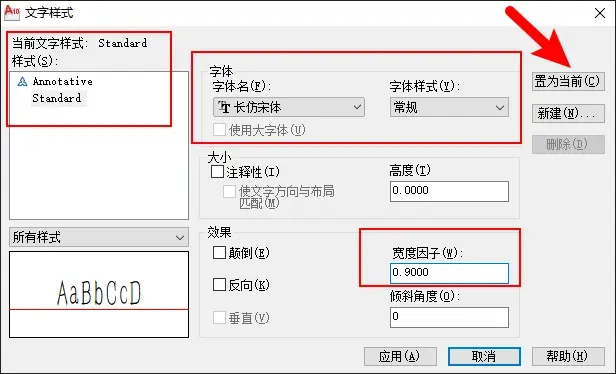
SolidWorks文字功能适用于机械设计、产品说明书制作等领域,但并非所有设计需求都能满足。
八、前置知识铺垫
(1)草图:SolidWorks中的二维图形,用于创建三维模型的基础。
(2)基准面:用于创建特征、草图等的基础平面。
(3)实体:由二维草图拉伸、旋转等操作生成的三维模型。
(1)熟练掌握草图工具的使用。
(2)了解特征创建的基本流程。
(3)熟悉设计过程中的参数调整。
 技术文档
技术文档
 推荐好文
推荐好文






 155-2731-8020




