




软件

产品


正确使用“另存为”和“另存为副本”功能是确保设计工作流顺畅的关键步骤。特别是这两个选项对文件引用和编辑对象的影响至关重要。以下是对SW(SolidWorks)软件中“另存为”和“另存为副本”功能的详细操作教程,帮助用户避免常见错误。
| 错误现象 | 解决路径 |
|--------------------------|------------------------------------------------------------------|
| 提示开环轮廓 | 检查是否在保存副本时选择了正确的引用深度。 |
| 装配体结构损坏 | 在保存副本时,确保没有更改任何关键引用设置。 |
| 原文件被意外关闭 | 在保存副本之前,先保存原文件,并确保所有更改都已保存。 |
| 无法打开保存的副本文件 | 确保保存的副本文件格式正确,且与SolidWorks兼容。 |
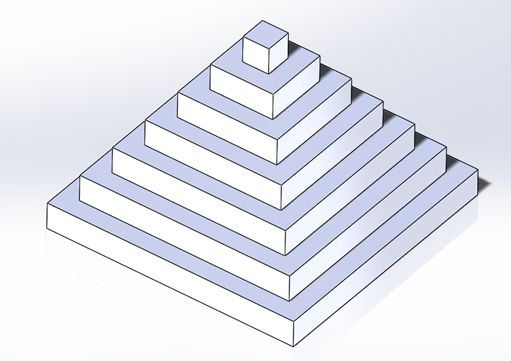
为了检查拉伸结果是否正确,采取以下步骤:
在使用“另存为”和“另存为副本”功能时,用户还遇到以下相关问题:
上面教程,用户更好地理解SolidWorks中“另存为”和“另存为副本”功能的操作原理和实际应用,提高设计工作的效率和准确性。
 技术文档
技术文档
 推荐好文
推荐好文






 155-2731-8020




