



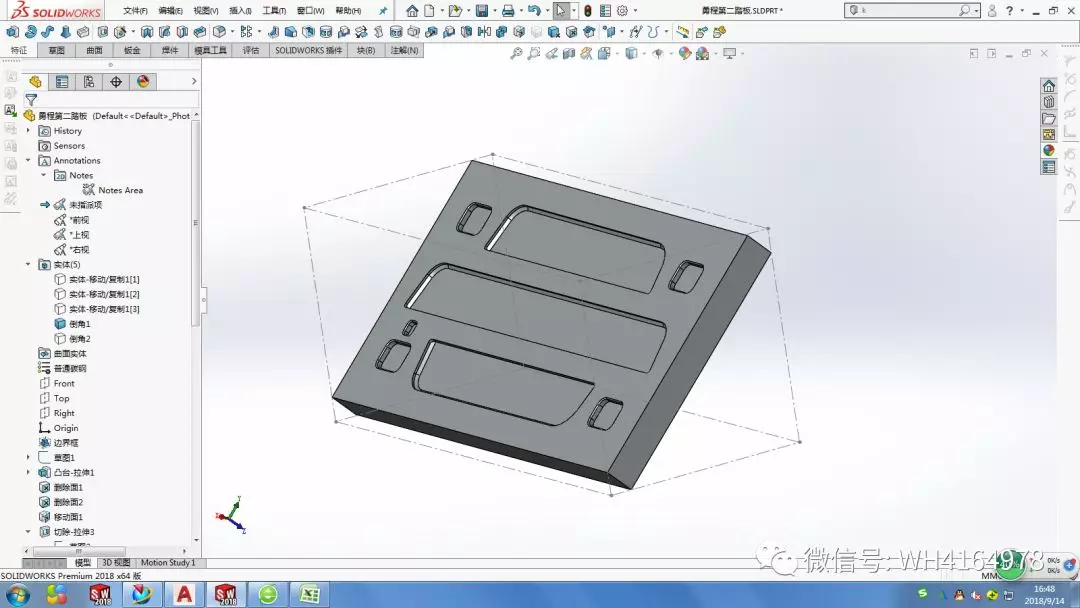
在 SolidWorks 中将多实体零件中的实体另存为独立零件,主要通过“保存实体”和“插入到新零件”两种功能实现,具体取决于需保存的实体数量及是否生成装配体。
方法一:使用“保存实体”功能
此方法适用于批量保存多个实体,并可同时生成装配体文件。
启动命令:点击顶部菜单栏“插入”>“特征”>“保存实体”,或在 FeatureManager 设计树中右击“实体”文件夹选择“保存实体”。
选择实体:在 PropertyManager 对话框的“要保存的实体”列表中,勾选目标实体,可点击“选择所有”一键全选。
设置属性:双击文件名称区域可重命名零件,支持“自动分配标题”;可设置原点位置及是否保留外观属性。
生成装配体:勾选“生成装配体”选项,指定路径后可自动创建包含所有新零件的装配体文件。
方法二:使用“插入到新零件”
此方法适用于单独保存某个特定实体。
选择实体:在 FeatureManager 设计树的“实体”文件夹下,找到并右击目标实体(如实体 1)。
执行命令:在快捷菜单中选择“插入到新零件”,系统会创建一个新零件窗口。
保存文件:在新窗口中点击保存,指定文件名和路径即可。
注意事项外部参考关系:使用“保存实体”生成的零件与源零件保持外部参考关系,源零件的修改可能影响保存的零件。
消耗实体:在“保存实体”属性中勾选“消耗切除实体”,可将实体从源零件中移除。
文件格式:确保源文件为 .sldprt 格式且设计树中显示多个独立实体。
武汉格发信息技术有限公司 | 许可分析,许可优化,许可管理,许可授权,软件授权





