




软件

产品


熟练掌握“另存为”功能,不仅能够提升建模效率,更能有效避免因文件关联性导致的报错。这里将深入剖析“另存为”功能的操作细节,并针对常见问题提供解决方案,助力你高效建模。
一、核心逻辑掌握
掌握SolidWorks中“另存为”的运用,相当于掌握了建模逻辑的一半。该功能允许用户在不影响原始文件的前提下,创建新的零件副本,极大地提高了设计灵活性。
二、操作步骤详解
Ctrl + SCtrl + Alt + S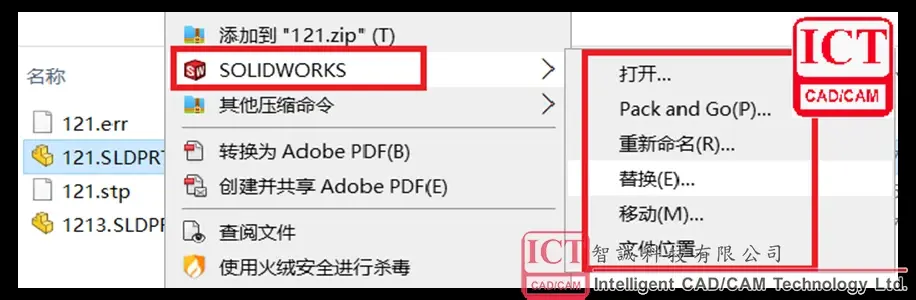
三、避坑注意事项
Ctrl + C)进行快速检查。Ctrl + E)快速更改草图基准面。四、效率口诀
“另存为”操作,先备份再修改,基准面选对,草图要封闭。
五、总结
这里的详细解析,你已对SolidWorks“另存为”功能有了深入的理解。遵循上述步骤和注意事项,将有助于你高效建模,避免报错。
 技术文档
技术文档
 推荐好文
推荐好文






 155-2731-8020




