一、引言
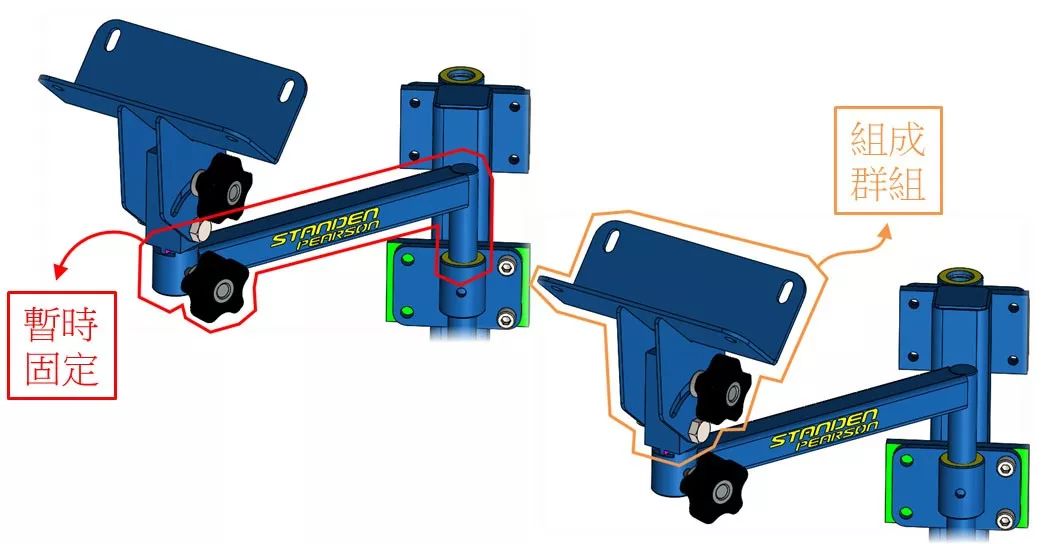
装配体文件(.sldasm)是SOLIDWORKS中非常重要的组成部分,它用于展示和设计产品的各个零部件如何组装在一起。如何高效地打开装配体文件呢?这里将深入探讨SOLIDWORKS打开装配体文件的实战技巧,帮助你避免常见问题。
二、实战应用场景
在产品设计过程中,装配体文件主要用于以下场景:
- 零部件组装与检查:装配体文件,直观地看到各个零部件的装配关系,便于检查和修改。
- 产品仿真与测试:装配体文件用于进行产品仿真和测试,以确保设计的可靠性。
- 生产图纸的生成:装配体文件生成生产图纸,为生产提供依据。
三、前置知识铺垫
在开始操作之前,您需要了解以下基本概念:
- 装配体文件:装配体文件是SOLIDWORKS中用于表示产品各个零部件之间关系的文件。
- 零件文件:零件文件是SOLIDWORKS中用于表示单个零部件的文件。
四、打开装配体文件的核心步骤
- 菜单打开:
- 打开SOLIDWORKS软件。
- 点击“文件”菜单,选择“打开”。
- 在打开对话框中,选择需要打开的.sldasm文件,点击“打开”。
- 快捷键打开:
- 打开SOLIDWORKS软件。
- 按下快捷键Ctrl+O。
- 在打开对话框中,选择需要打开的.sldasm文件,点击“打开”。
- 文件资源管理器打开:
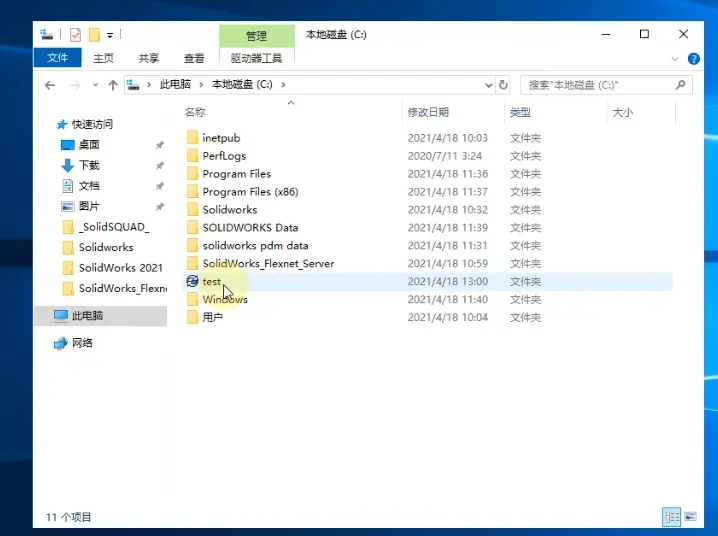
- 在文件资源管理器中找到需要打开的.sldasm文件。
- 双击该文件,SOLIDWORKS会自动启动并打开该装配体。
五、进阶技巧与隐藏功能
- 快捷键:
- Ctrl+O:打开文件。
- Ctrl+S:保存文件。
- Ctrl+C:复制。
- Ctrl+X:剪切。
- Ctrl+V:粘贴。
- 参数微调:
- 在打开对话框中,调整“模式”下拉菜单中的参数,如“轻化”或“大型设计审阅”,以提升性能。
六、深度报错排查
- 报错现象:打开装配体文件时,提示“无法找到文件”。
原因分析:文件路径错误或文件不存在。
排查思路:
原因分析:文件在传输或保存过程中发生损坏。
排查思路:
七、避坑指南
- 注意文件格式:确保装配体文件格式为.sldasm。
- 检查文件路径:确保文件路径正确,避免因路径错误导致无法打开文件。
- 备份文件:定期备份文件,以防止文件损坏或丢失。
八、总结
这里的实战解析与避坑指南,你已经掌握了SOLIDWORKS打开装配体文件的技巧。多加练习,积累经验,你能更加熟练地运用SOLIDWORKS进行产品设计。