一、故障现象描述
尊敬的用户,好!根据你的描述,在使用 SolidWorks 2014 软件时遇到了以下问题:
- 报错弹窗:在尝试打开或运行 SolidWorks 2014 时,系统弹出错误提示,显示无法启动应用程序。
- 错误代码:错误代码为“0xc000007b”或“0xc0000135”,表明应用程序无法正常运行。
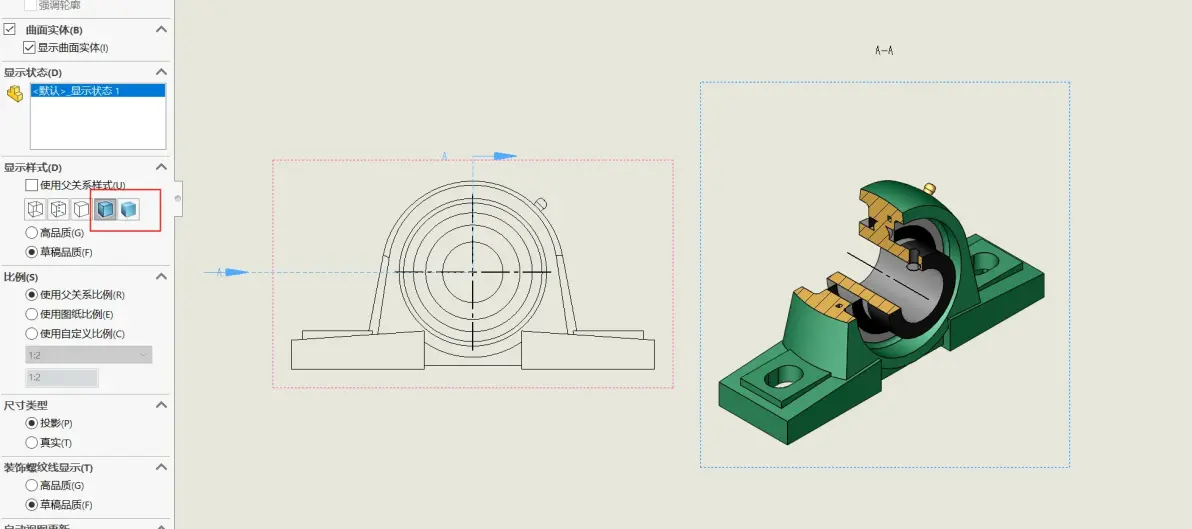
- 异常表现:软件启动后,界面显示异常,如无法正常显示图形、操作响应缓慢等。
二、根因分析
SolidWorks 2014 官方并未支持 Windows 10 系统,但根据实际使用反馈,部分用户在 Windows 10 上成功安装并运行了该软件。由于系统兼容性问题,仍出现各种异常现象。以下为的原因:
- 系统兼容性:Windows 10 与 SolidWorks 2014 之间存在兼容性问题,导致软件无法正常运行。
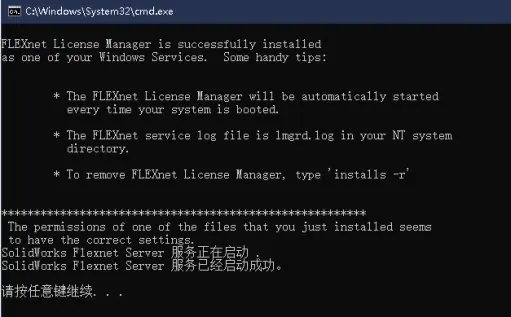
- 许可问题:FlexNet 许可未正确激活或损坏,导致软件无法正常运行。
- 驱动程序:硬件驱动程序与 SolidWorks 2014 不兼容,导致软件运行异常。
三、分级解决方案
方案A(最快/最常见):
- 以管理员身份运行 SolidWorks 2014 安装程序。
- 使用 SP5 版本安装 SolidWorks 2014。
方案B(进阶/备用):
- 删除 C:\ProgramData\FLEXnet 中的相关许可文件。
- 重新启动计算机,以管理员身份运行 SolidWorks 2014。
四、验证与测试
- 启动 SolidWorks 2014,检查软件是否正常运行。
- 尝试进行常规操作,如打开文件、绘制图形等,确认软件运行稳定。
五、预防机制
- 在安装 SolidWorks 2014 之前,确保系统满足软件的最低要求。
- 在安装过程中,遵循官方安装指南,确保安装过程顺利进行。
- 如需在 Windows 10 上使用 SolidWorks 2014,升级至更高版本,如 SolidWorks 2016 SP4 或更高版本。
六、工具/资源推荐
- 官方网站:http://www.solidworks.com/,获取最新软件版本和官方指南。
- 硬件驱动程序:http://www.driverguide.com/,下载并安装最新硬件驱动程序。
- 杀毒软件:http://www.avast.com/,选择一款可靠的杀毒软件,确保系统安全。
总结:
上面步骤,能够解决 SolidWorks 2014 在 Windows 10 系统上运行的问题。你上面指南操作,如有其他疑问,欢迎随时与我们联系。