一、背景铺垫
软件的兼容性是确保设计流程顺畅的关键环节。这里将针对SolidWorks 2015在Windows 10系统中的运行情况进行分析,并提供详细的操作指南,帮助用户解决遇到的问题。
二、操作步骤及原理
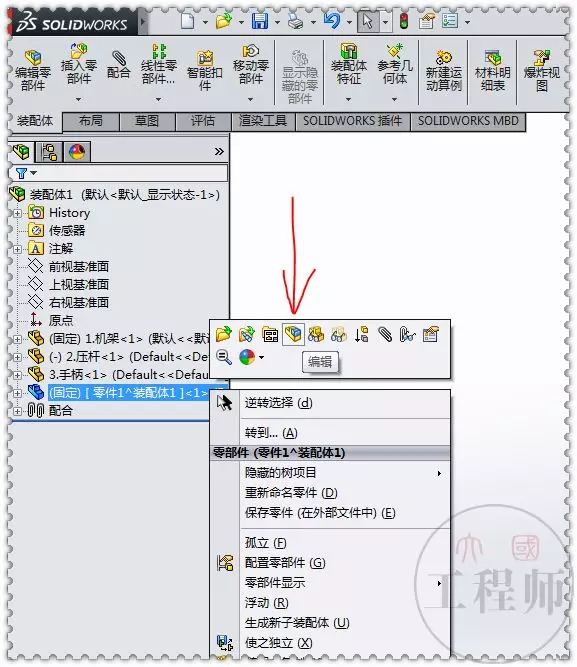
- 安装SolidWorks 2015 SP5
- 为什么这么做:由于SolidWorks 2015官方不原生支持Windows 10,但SP5版本在Windows 10上可安装并基本运行,需要安装SP5版本。
- 界面视觉指引:在SolidWorks官方网站下载SP5更新包,安装时选择与原始安装路径相同的目录。
- 参数变体:无需特别调整安装参数,保持默认设置即可。
- 兼容性设置
- 为什么这么做:部分功能在Windows 10上存在异常,设置兼容性解决这一问题。
- 界面视觉指引:在“此程序兼容性 troubleshooter”中,选择“Windows 7”作为兼容模式,并勾选“以管理员身份运行此程序”。
- 参数变体:根据具体问题,可选择不同的Windows版本作为兼容模式。
- 文件打开方式调整
- 为什么这么做:部分用户会遇到“打开”文件对话框异常的情况,调整文件打开方式解决这个问题。
- 界面视觉指引:在“文件类型”中,右击SolidWorks文件类型,选择“打开方式”,选择“选择默认程序”。
- 参数变体:在“打开方式”中选择SolidWorks 2015 SP5作为默认程序。
- 安装VC++ 2015–2022 Redistributable
- 为什么这么做:Visual C++ 运行库冲突是SolidWorks 2015在Windows 10上常见的故障原因,安装VC++运行库解决这个问题。
- 界面视觉指引:在Microsoft官方网站下载VC++ 2015–2022 Redistributable,以管理员身份运行安装程序。
- 参数变体:无需特别调整安装参数,保持默认设置即可。
三、常见失败原因对照表
| 错误现象 | 解决路径 |
| ---------------------------- | ---------------------------------------------------------------- |
| “打开”文件对话框异常 | 设置程序兼容性为Windows 7,勾选以管理员身份运行此程序。 |
| SolidWorks启动失败 | 安装VC++ 2015–2022 Redistributable,确保以管理员身份运行安装程序。 |
| 设计过程中出现崩溃或错误 | 检查硬件资源是否充足,确保系统更新至最新版本。 |
四、其他可行方案
- 升级至SolidWorks 2017或更高版本:官方已对SolidWorks 2017及以上版本进行全面认证,支持Windows 10,可提供更稳定的设计环境。
- 使用虚拟机:在虚拟机中安装Windows 7或Windows 8.1系统,在虚拟机中安装SolidWorks 2015,避免直接在Windows 10上运行出现的兼容性问题。
五、预防机制
- 在安装SolidWorks之前,确保系统满足官方推荐的最低配置要求。
- 安装前检查所有必要的运行库是否已安装,避免运行时出现冲突。
- 在使用过程中,定期备份设计文件,以防数据丢失。
六、结语
上面操作指南,用户成功在Windows 10系统上运行SolidWorks 2015,并解决常见的兼容性问题。但注意,由于SolidWorks 2015已停止支持,在关键设计和生产环境中升级至更高版本以获得更好的稳定性和安全性。