




软件

产品


作为一名有着十年CAD工程经验的技术博主,我深知在工程设计领域,SolidWorks与AutoCAD的协同工作是常态。很多新手在三维建模入门阶段常常会遇到令人抓狂的"草图不封闭"错误,是在使用拉伸命令时。这种错误不仅会导致模型无法生成,更会让人对CAD软件的协同能力产生怀疑。将真实案例解析,带你彻底搞懂这两个主流CAD软件之间的兼容奥秘,掌握拉伸怎么用的精髓,从根本上解决这个让无数新人困惑的问题。
步骤1:新建工程图文件
点击"文件"→"新建"→选择"工程图"模板,在弹出的"新建工程图"窗口,确保"使用此图纸的默认方向"设置为"横向",图层管理器会自动加载AutoCAD的图层信息。
步骤2:导入DWG/DXF文件
"插入"→"草图"→"来自文件"→"AutoCAD DWG/DXF",在"导入文件"对话框中,勾选"导入图层"选项。在这里需要特别注意:草图边界检测功能默认开启,若遇到多段线断开情况,可点击"选项"→"使用所有线段"绕过自动闭合限制。
步骤3:调整草图轮廓
导入后,如果发现草图平面出现空白区域,说明存在未闭合的图形。在"草图基准面"设置中,选择"确认"后,系统会自动弹出"草图不封闭"警告框。可使用"直线"工具手动连接断点,或启用"自动完成"功能进行智能闭合。
步骤1:激活3D模型导入功能
在AutoCAD 2020+版本中,点击"插入"→"导入"→"SolidWorks零件",软件会自动启动接口检查器。在此步骤勾选"保留特征树信息",虽然最终文件会以实体形式呈现,但保留特征信息有助于后续修改。
步骤2:选择兼容性参数
在"导入选项"对话框中,单位转换系数必须保持为1:1,否则会引发坐标系统混乱。对于复杂特征,推荐选择"保留拓扑结构"选项,虽然会丢失SW的特征树,但能保证几何精度。
步骤3:处理多余特征
导入后若出现网格化模型,说明特征过于复杂。可使用"特性"面板调整精度参数,将"特征精度"设为5%,既能保证建模效率又不失精度。
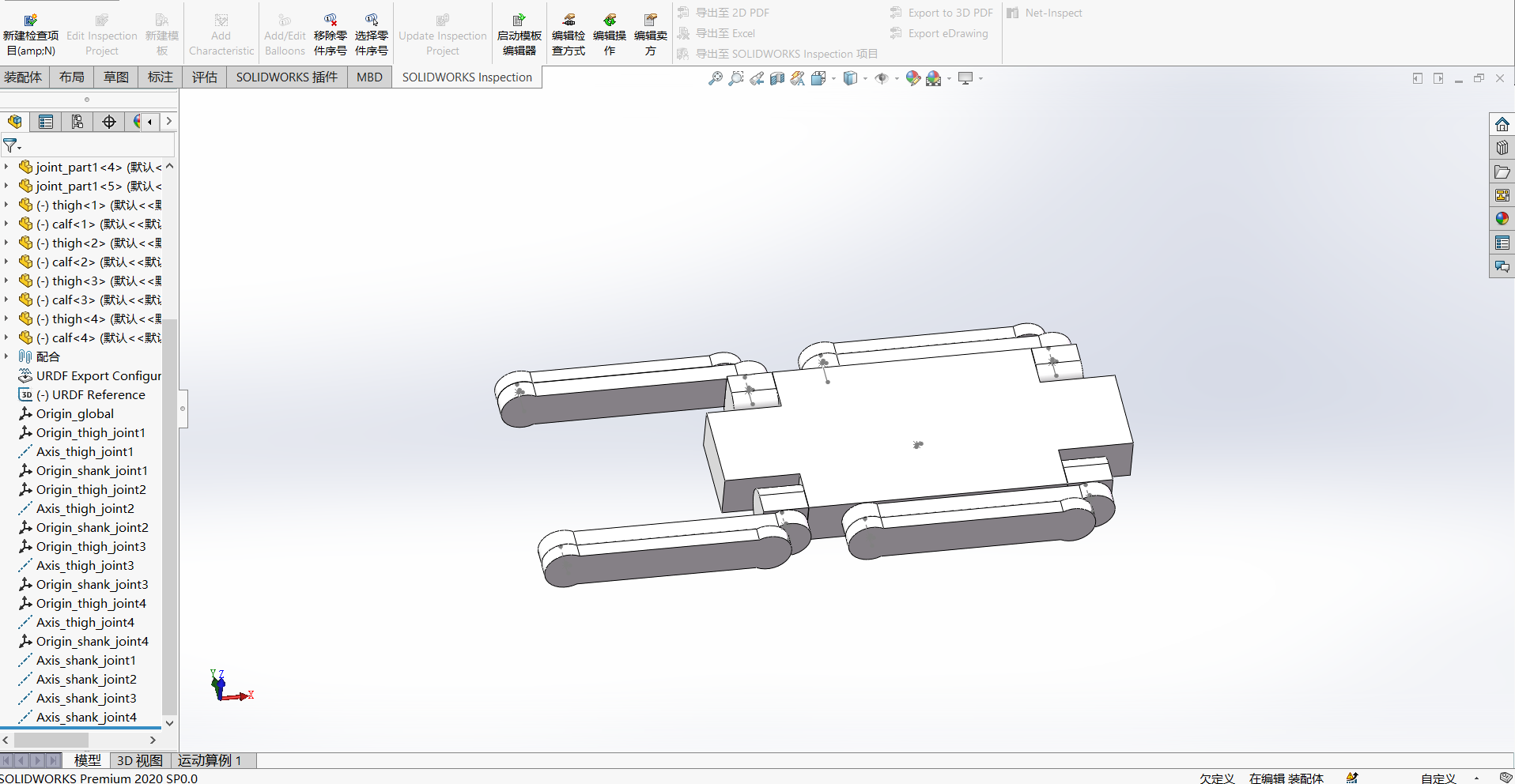
问题1:多段线断开导致的错误
解决方案:在SW导入设置中开启"使用所有线段"选项,或在AutoCAD中使用"PEDIT"命令将断开线段合并。高级技巧:可绘制辅助线作为临时边界
问题2:参数化特征丢失
原因分析:SW的参数化特征无法在AutoCAD中直接识别。对策:使用"特征管理设计树"导出关键参数,再导出为STEP的方式保留几何特征
问题3:版本兼容性陷阱
典型案例:SW2018保存的DWG文件无法在AutoCAD2016中打开。解决方法:在导出时选择"兼容模式",或使用中间版本转换(推荐用DWG2017作为桥梁)
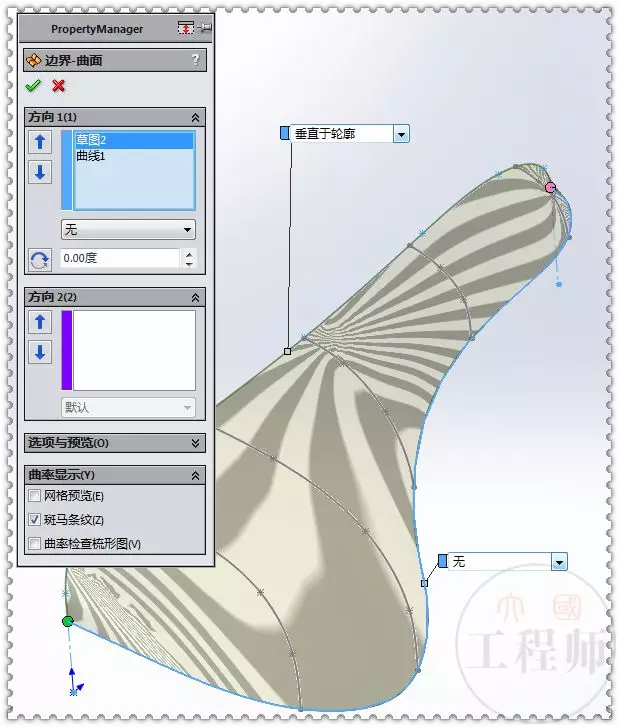
对于刚接触三维建模的新手,建立以下操作习惯:
1. 始终启用"自动保存"功能,特别是在进行复杂拉伸操作时
2. 使用"特征树"进行版本追溯,每个操作都要在特征管理器中留痕
3. 掌握"装配关系"与"特征抑制"的精妙配合,这能显著提升模型的交互性
具体实践中,当遇到草图不封闭的困境时,尝试以下组合方案:
的深度解析,我们不难发现:SolidWorks与AutoCAD的互操作本质上是"格式转换"与"参数适配"的艺术。对于三维建模入门者掌握拉伸怎么用的核心技巧,远比追求完美兼容更重要。建立"三步验证法":先用中间格式转换,再在目标软件中进行动态检查,特征树进行参数校对。
记住这个行业铁律:没有任何软件能实现100%无缝兼容,但正确的格式选择和版本管理,我们完全在工程设计中实现高效的协同。当遇到草图不封闭的困扰时,不必慌张,反倒这是提升CAD水平的绝佳机会。让我们以专业的心态面对这些挑战,把每个技术难点都变成进步的阶梯,真正实现"能兼容,更会用"的工程协作境界。
 技术文档
技术文档
 推荐好文
推荐好文






 155-2731-8020




