




软件

产品


应用场景导入
SolidWorks是一款广泛应用于装配体设计的软件。装配体坐标系调整是SolidWorks中一个重要的功能,它用于确保装配体中各个零件的相对位置准确无误。该功能在航空航天、汽车制造、医疗器械等行业中尤为关键,因为这些行业对零件的尺寸和位置精度要求极高。这里将详细介绍如何在SolidWorks中调整装配体坐标系,并提供详细的操作步骤和注意事项。
一、插入时自动重合原点
操作步骤:
操作原理:
SolidWorks在插入第一个零件时,默认将其原点与装配体原点重合并固定。这是为了确保后续零件的插入和配合都以这个基准点为参照。
常见误操作:
误操作:在设计树中手动调整零件原点。
原因分析:手动调整零件原点导致装配体坐标系混乱,影响后续配合的准确性。
二、已插入零件的修正方法
操作步骤:
操作原理:
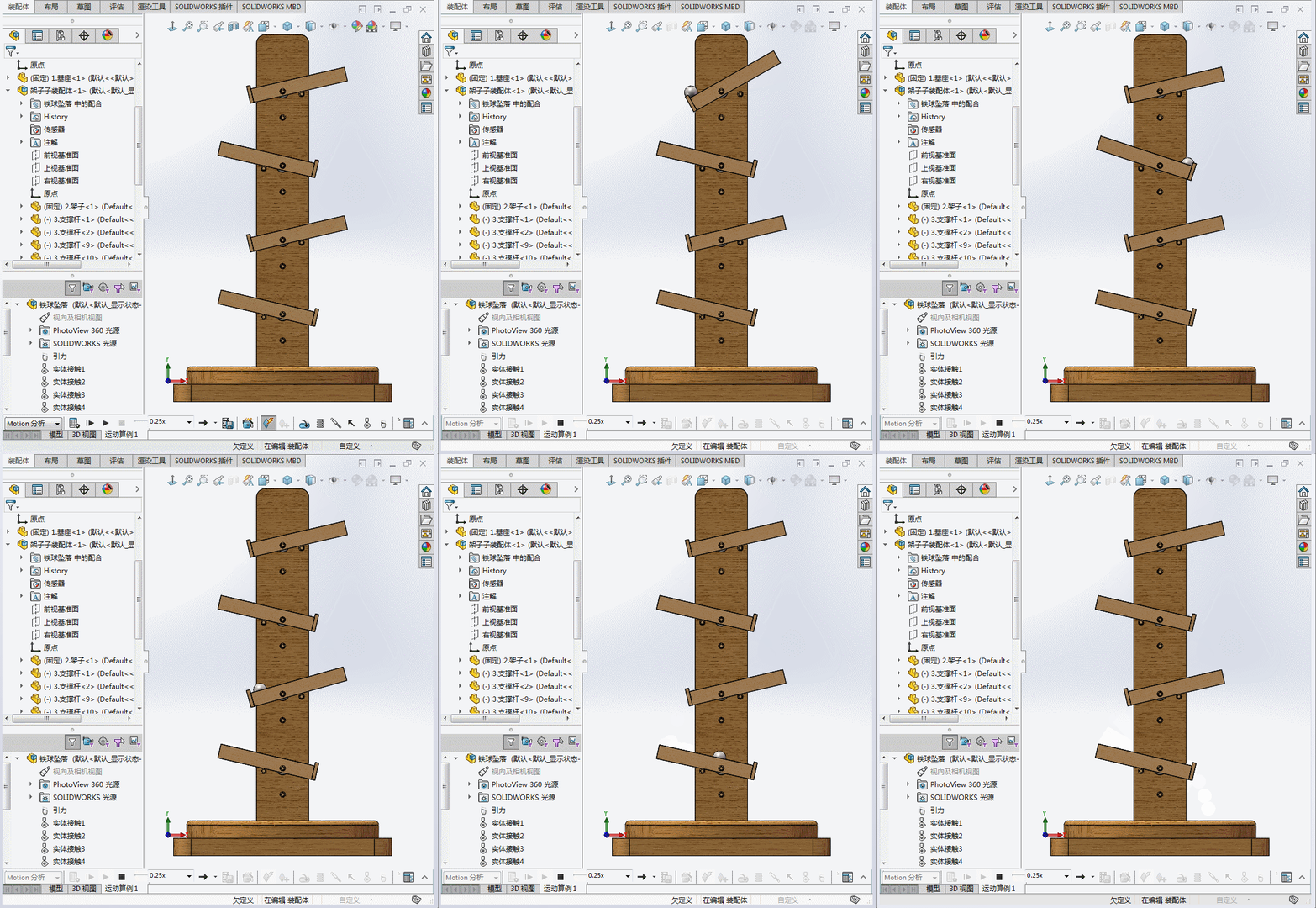
右键固定法,将已插入但未固定的零件与装配体原点重合。
常见误操作:
误操作:在设计树中手动调整零件位置。
原因分析:手动调整零件位置导致装配体坐标系混乱,影响后续配合的准确性。
操作步骤:
操作原理:
配合重合法添加重合配合,将零件原点与装配体原点重合,修正零件位置。
常见误操作:
误操作:未添加重合配合直接固定零件。
原因分析:未添加重合配合直接固定零件导致装配体坐标系混乱,影响后续配合的准确性。
操作步骤:

操作原理:
移动复制法手动设置零件坐标为(0, 0, 0),将零件与装配体原点重合。
常见误操作:
误操作:未将坐标设为(0, 0, 0)直接固定零件。
原因分析:未将坐标设为(0, 0, 0)直接固定零件导致装配体坐标系混乱,影响后续配合的准确性。
三、状态确认与注意事项
操作原理:
设计树中的“(固定)”表示锁定,“( - )”表示浮动且欠定义,无前缀表示完全定义。
常见误操作:
误操作:未检查固定状态直接进行下一步操作。
原因分析:未检查固定状态导致后续配合错位。
操作原理:
一个装配体只应有一个固定零件(即首个基准零件),多固定会导致冲突。
常见误操作:
误操作:在装配体中添加多个固定零件。
原因分析:添加多个固定零件会导致装配体坐标系混乱,影响后续配合的准确性。
操作原理:
首个零件若在视图区随意点击放置,原点会分离,导致后续配合全部错位,修复难度大。
常见误操作:
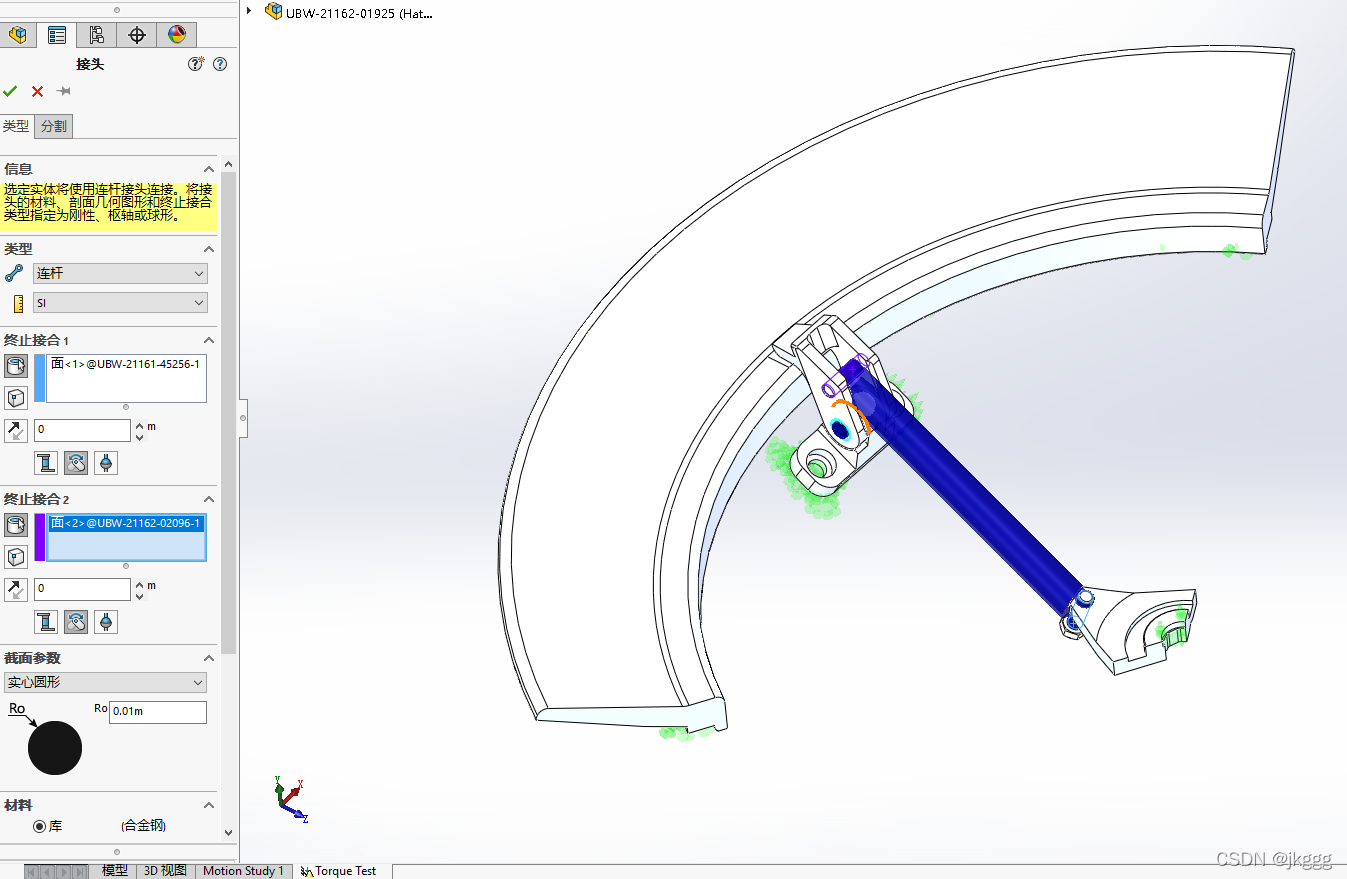
误操作:在视图区随意点击放置首个零件。
原因分析:随意放置首个零件导致装配体坐标系混乱,影响后续配合的准确性。
四、工具/资源推荐
五、延伸思考
在实际应用中,如何根据不同行业的特点,优化SolidWorks装配体坐标系调整方法?
引导用户尝试变体:结合实际案例,探讨如何针对特定行业需求,调整装配体坐标系调整策略,提高设计效率和精度。
 技术文档
技术文档
 推荐好文
推荐好文






 155-2731-8020




