




软件

产品


SolidWorks其装配体的原点设置是确保装配体精度和设计稳定性的关键环节。我就来和大家分享一些我在实际工作中很少听说,但非常有用的SolidWorks装配体与原点重合设置的技巧,帮助大家轻松避免设计中的“坑”。
一、隐藏用法一:插入第一个零件如何防止偏移
在插入第一个零件时,我们最担心的问题就是零件的初始位置会偏移,这会导致后续装配时的困扰。以下是我的两个实用技巧:
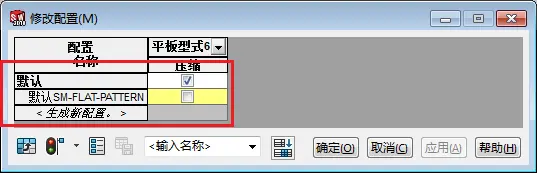
二、隐藏用法二:已偏移的装配体如何移回原点
即使我们采取了上述预防措施,装配体仍然有偏移。以下是我常用的几个解决办法:
三、移动物件时的限制
在进行装配体设计时,我们会遇到以下限制:
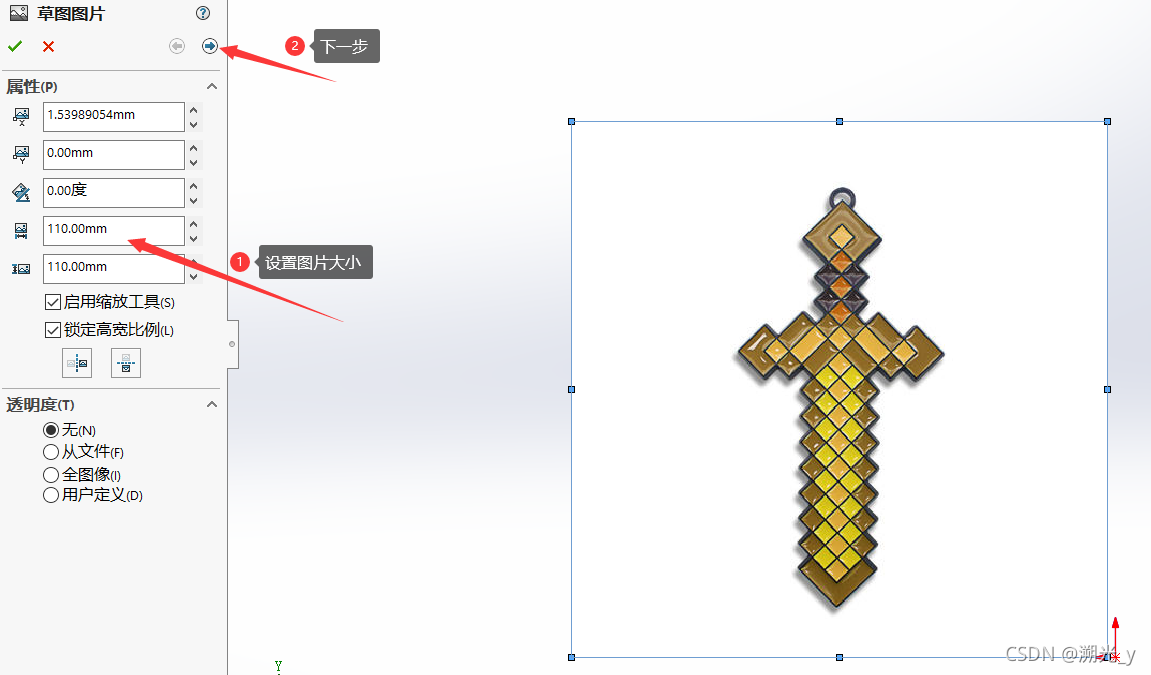
四、关联问题延伸
除了上述问题,我们还会遇到以下相关问题:
五、工具/资源推荐
以下是一些实用工具和资源,帮助你更好地进行SolidWorks装配体设计:

总结
上面分享的技巧和经验,你已经能够更好地掌握SolidWorks装配体与原点重合设置的技巧。不断积累经验,不断优化设计方法,才能让我们在设计过程中更加得心应手。能够帮助你解决实际问题,提升你的工作效率。
 技术文档
技术文档
 推荐好文
推荐好文






 155-2731-8020




