




软件

产品


痛点引入:各位SolidWorks用户你是否曾因为需要将SW2026的文件降级到低版本而头疼不已?你精心设计的零件或装配体,因为版本不兼容而无法在旧版本软件中打开,那种感觉,就像是你辛苦养大的孩子突然变成了陌生人。我要用最硬核的方式,彻底解决你的这个痛点,让你轻松将SW2026文件转换为低版本格式,告别兼容难题!
保姆级实操:打开你的SW2026文件,点击“文件”菜单,选择“另存为”。在这里,你会看到一个对话框,标题为“另存为”。以下步骤操作:
一个名为“保存文件”的对话框会弹出。在这里,你需要选择要保存的版本:
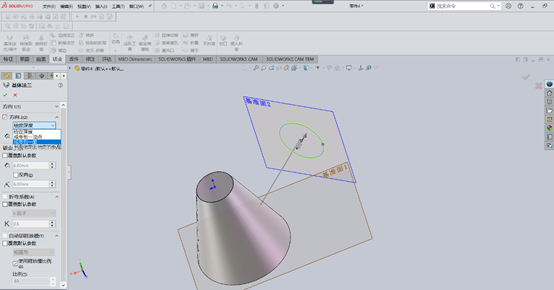
翻车实录:我曾经在帮客户处理类似问题时,因为没有仔细检查文件中的独有功能,导致客户在SW2022版本中打开文件时出现了问题。后来我意识到,一定要在保存前使用“工具”菜单下的“评估”功能,进行“先前发行版本检查”,确保文件兼容性。
版本差异/进阶:不同版本的SolidWorks在功能和界面布局上有所不同。SW2026引入了一些新的设计工具和优化,但在低版本中无法完全使用。在操作完成后,你熟悉新版本中的功能和界面变化,以便更好地使用软件。
写作约束:操作SolidWorks并没有复杂,说白了,就是鼠标点哪里、键盘敲什么、眼睛看哪里。千万别小看了这些看似简单的步骤,它们才是让你顺利完成任务的关键。
具体软件界面路径:
底层原理与机制科普:SolidWorks的文件格式是.sldprt,它是一种二进制格式,包含了所有的设计信息和几何数据。当你选择另存为低版本时,SolidWorks会根据低版本软件的能力,对你的文件进行适当的调整,以确保文件能够在低版本中打开。
总结:这里,你不仅学会了如何将SW2026文件转换为低版本格式,还了解了一些版本差异和操作技巧。能帮助你解决实际痛点,让你在使用SolidWorks时更加得心应手。如果你有任何疑问,欢迎在评论区留言,我会尽力为你解答。技术无难事,只怕有心人!
 技术文档
技术文档
 推荐好文
推荐好文






 155-2731-8020




