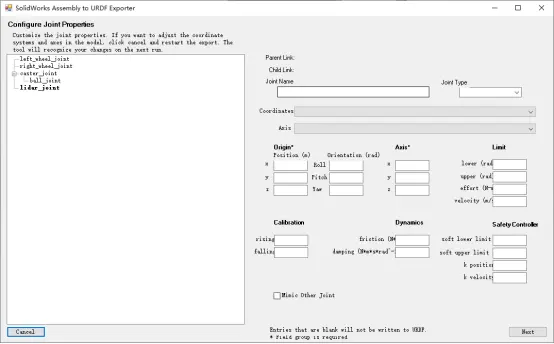
故障现象描述:当用户在SolidWorks中使用打包(Pack and Go)功能时,点击“选择/替换”按钮没有任何反应,即按钮处于不可点击状态。用户看到的是按钮呈现为灰色,无法点击,或者点击后没有任何反馈。
根因分析:出现“选择/替换”按钮点不动的问题,有以下几种原因:
- 窗口全屏模式:在Pack and Go窗口处于全屏模式时,界面无法正确渲染,导致按钮无法点击。
- 完全匹配选项被勾选:当“选择/替换”对话框中的“完全匹配”选项被勾选时,如果没有找到精确匹配项,按钮无法响应。
- 组件缺失:如果SolidWorks Explorer组件未正确安装,会导致“选择/替换”按钮无法使用。
- 权限问题:以非管理员身份运行SolidWorks会导致某些功能无法正常使用。
- 文件关联问题:如果文件关联设置不正确,也导致“选择/替换”按钮无法点击。
分级解决方案:
方案A(最快/最常见):
- 退出全屏模式:将Pack and Go窗口从最大化状态恢复(非全屏),再尝试点击“选择/替换”按钮。
- 取消“完全匹配”勾选:在“选择/替换”对话框中,取消“完全匹配”选项的勾选。
- 确认组件安装:右键.sldprt/.sldasm文件,检查是否有“SOLIDWORKS”菜单,并确认“打包”选项是否存在。如果不存在,运行安装程序,选择“修改”,确保“SOLIDWORKS Explorer”已安装(2019及更早版本)。
方案B(进阶/备用):
- 以管理员身份运行SolidWorks:右键点击SolidWorks启动图标,选择“以管理员身份运行”,尝试打包功能。
- 修复文件关联:进入SolidWorks,选择“工具”→“系统选项”→“常规”,点击“还原文件关联”,重启SolidWorks进行测试。
- 修复安装:进入控制面板,选择“程序”→“程序和功能”,找到SolidWorks,点击“更改”→“修复”,提示完成修复过程。
- 检查软件版本:确认使用的SolidWorks版本是否为官方正版,非官方破解版导致功能异常。
验证与测试:完成上述步骤后,尝试点击“选择/替换”按钮。如果按钮恢复正常,认为问题已经解决。如果问题依旧存在,请方案B中的步骤进行进一步排查。
关联问题延伸:
- 打包过程中文件损坏:如果文件在打包过程中损坏,导致“选择/替换”按钮无法点击。
- 打包文件过大:当打包文件过大时,需要较长时间进行打包操作,“选择/替换”按钮暂时不可用。
- 网络连接问题:在打包过程中,如果网络连接不稳定,也导致“选择/替换”按钮无法点击。
底层原理与机制科普:SolidWorks打包(Pack and Go)功能允许用户将SolidWorks文件及其相关资源打包到一个文件夹中,以便在其他计算机上使用。在打包过程中,SolidWorks会检查文件关联、组件安装、权限设置等因素,以确保打包过程顺利进行。当出现“选择/替换”按钮点不动的问题时,是因为某些因素阻碍了这些检查的进行。
踩坑复盘 + 可复用的解决办法:
- 在使用Pack and Go功能前,确保窗口非全屏模式,并取消“完全匹配”选项的勾选。
- 检查组件安装情况,确保SolidWorks Explorer已正确安装。
- 以管理员身份运行SolidWorks,并修复文件关联设置。
- 如果问题依旧存在,尝试修复安装或检查软件版本。