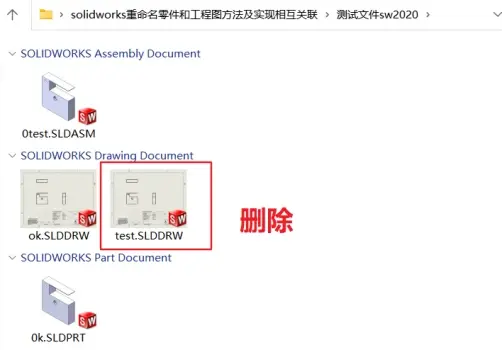
案例背景:
SolidWorks 是一款被广泛使用的三维CAD/CAM软件。打包替换功能是SolidWorks中一个非常有用的功能,它允许用户将装配体或零件的副本打包到指定目录,并可选择替换的文件。用户在使用过程中会遇到“选择/替换”功能失效的问题,这里将针对这一问题展开详细的工作流实战案例。
准备工作:
- 数据准备:确保已经完成了设计工作,并且所有相关的零件和装配体文件都在同一目录下。
- 环境准备:确保计算机系统满足SolidWorks的运行要求,包括操作系统、处理器、内存和显卡等。
- 软件准备:确保已安装最新版本的SolidWorks,并关闭其他不必要的应用程序。
核心操作:
- 打开SolidWorks,选择需要打包的装配体或零件。
- 点击【文件】→【Pack and Go】,进入打包界面。
- 检查界面缩放是否正常,如果异常,退出全屏、缩小窗口后重试。
- 点击“选择/替换”,确保未勾选“完全匹配”选项。
- 若“选择/替换”按钮点击无反应,尝试以下操作:
a. 以管理员身份运行SolidWorks,进入【工具】→【系统选项】→【普通】→【还原文件关联】,重启软件。b. 确认安装了Shell组件:对于2019及更早版本,确保安装时勾选了SOLIDWORKS Explorer;对于2020及之后版本,“更改”安装→修复SOLIDWORKS File Utilities组件。c. 若右键菜单完全缺失,是注册表关联损坏,优先“还原文件关联”或控制面板中对SolidWorks做快速修复安装(非重装)。
a. 以管理员身份运行计算机,避免非管理员账户或安全软件拦截。b. 检查文件关联是否正确,可控制面板中的“文件关联”选项进行修复。c. 尝试重装SolidWorks。
后置处理:
- 检查打包后的文件,确认替换操作是否成功。
- 对打包后的文件进行测试,确保其正常运行。
- 对操作过程进行总结,记录遇到的问题和解决方案。
经验总结:
- 最容易翻车的地方是界面缩放异常和“完全匹配”选项被误勾选。用户在操作过程中应仔细检查这两个因素。
- 版本差异:对于不同版本的SolidWorks,Shell组件的安装位置和修复方法有所不同。用户在操作过程中应仔细阅读官方文档。
- 适用边界:本案例适用于SolidWorks 2019及以后版本。对于更早版本,需要根据实际情况进行调整。
- 关联问题延伸:若遇到其他关联问题,如无法打开文件、无法保存文件等,可尝试以下方法:
a. 检查文件关联是否正确。b. 修复注册表关联。c. 重装相关软件。
上面工作流实战案例,用户有效地解决SolidWorks打包替换功能失效的问题。用户应根据实际情况灵活调整解决方案,确保操作顺利进行。