




软件

产品


你是否曾在使用 SolidWorks 时遇到激活难题,DLL 无法加载,导致软件无法正常使用?又或者在进行打包操作时,遭遇重重阻碍,权限不足、路径错误等问题层出不穷?今天我们就来深入剖析这些常见问题,并提供保姆级操作步骤,助你轻松解决。
确保以管理员身份运行 SolidWorks。方法如下:
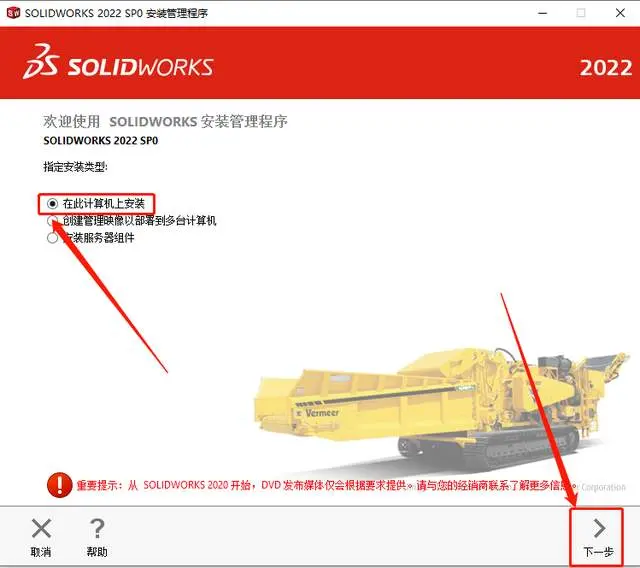
确保保存路径无中文、特殊字符,且不超过 260 个字符。如有必要,可手动新建简单路径(如 C:\PackTest)进行测试。
以管理员身份打开命令提示符,执行以下命令:
``bashregsvr32 "C:\Program Files\Common Files\SOLIDWORKS Shared\sldshellutils*.dll"`
将 * 替换为你的版本号,如 14u、16u 等。若提示失败,先运行 sfc /scannow` 修复系统文件。
启动 SolidWorks 时按住 Ctrl 键进入安全模式(禁用插件),或临时关闭杀毒软件/防火墙( Win11/Win10 常因策略拦截)。
在 SolidWorks 中逐个打开待打包的零件、装配体、工程图,确认无“参考丢失”或损坏提示。确保所有引用文件路径有效(非网络路径或移动过)。
若多次失败,进入 Windows“程序和功能” → 选 SolidWorks → “更改/修复”(推荐“快速修复”)。
若仍无效,确认是否因跨版本打包(如 SW2024 打包为 SW2022)所致。需先在后台打开工程图再打包,或直接保存为当前版本。
注册表项 RemappedElevatedProxiesPolicy(值=1)仅适用于特定旧版+补丁冲突(如 SW2014 + KB3072630),新版(2020+)无需操作,勿随意修改注册表。
若涉及网络驱动器打包,改存本地再转移,或启用 SolidWorks PDM 管理引用。
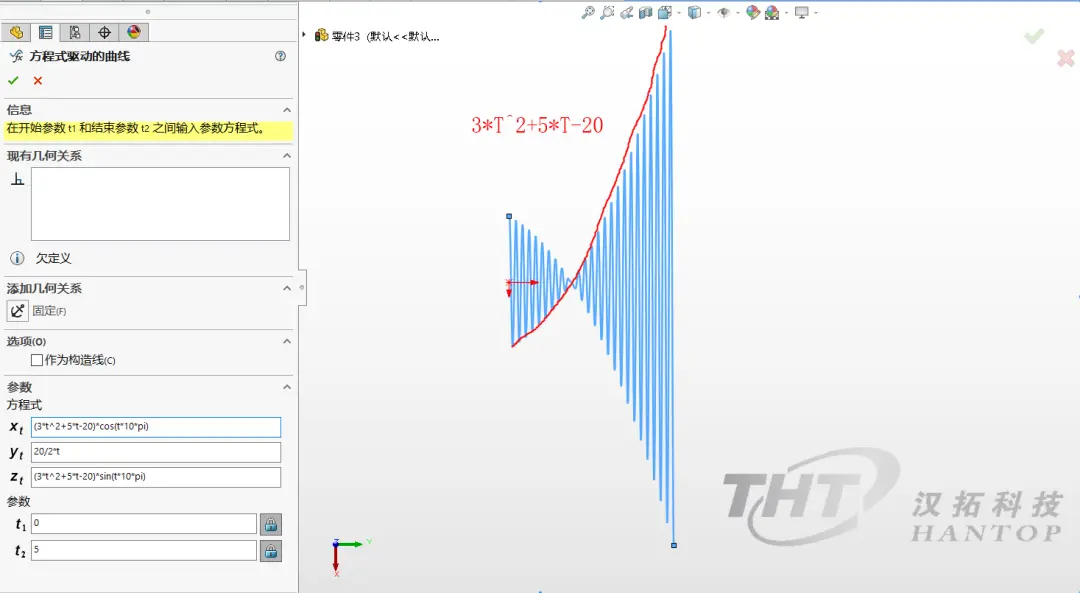
一位用户在打包 SolidWorks 文件时,误将保存路径设置为包含中文的文件夹,导致打包失败。经过排查,发现是路径问题,修改路径后成功打包。
这里的保姆级操作步骤和进阶技巧,你已经掌握了解决 SolidWorks 激活难题和打包问题的方法。在遇到问题时,步骤逐一排查,你一定能顺利解决问题。
 技术文档
技术文档
 推荐好文
推荐好文






 155-2731-8020




