掌握SolidWorks建模逻辑,一半成功在握——高效建模与避免报错的实战解析
掌握建模逻辑是提升工作效率的关键。这里将深入剖析SolidWorks中一键解除所有压缩的技巧,帮助工程师们提升建模效率,避免常见错误。
一、核心技巧:一键解除压缩
SolidWorks中,虽然不存在真正意义上的“一键”解除所有压缩零部件或特征的按钮,但以下方法能实现快速批量解除压缩:
- 装配体操作:
- 打开FeatureManager设计树。
- 使用快捷键Ctrl+A全选所有零部件(或按住Ctrl多选被压缩的灰色项)。
- 右键点击,选择“解除压缩”。
- 注意:若部分被压缩、部分未被压缩,仅被压缩项会生效。
- 零件操作:
- 在FeatureManager设计树中选中一个或多个被压缩的特征(灰色显示)。
- 使用快捷键Ctrl+A全选。
- 右键点击,选择“解除压缩”。
- 或工具栏/菜单栏的“编辑”→“解除压缩”→“此配置”进行操作。
二、避坑注意事项
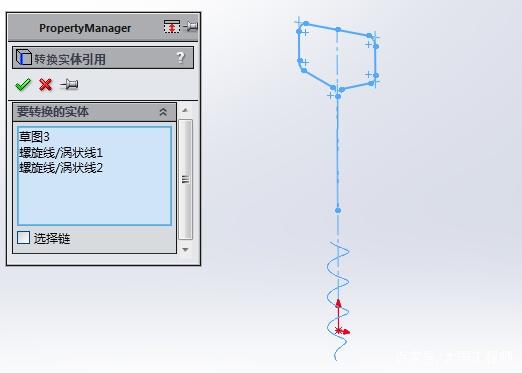
- 草图不封闭排查:
- 草图不封闭是导致模型无法正确生成的重要原因。
- 检查草图时,确保所有轮廓线首尾相接,形成封闭图形。
- 使用“草图检查”功能,自动检测草图中的错误。
- 后果分析:
- 草图不封闭会导致模型生成失败,甚至无法进行后续操作。
- 避免因草图错误导致的时间浪费和设计失误。
三、高阶参数解析
- 成形到下一面:
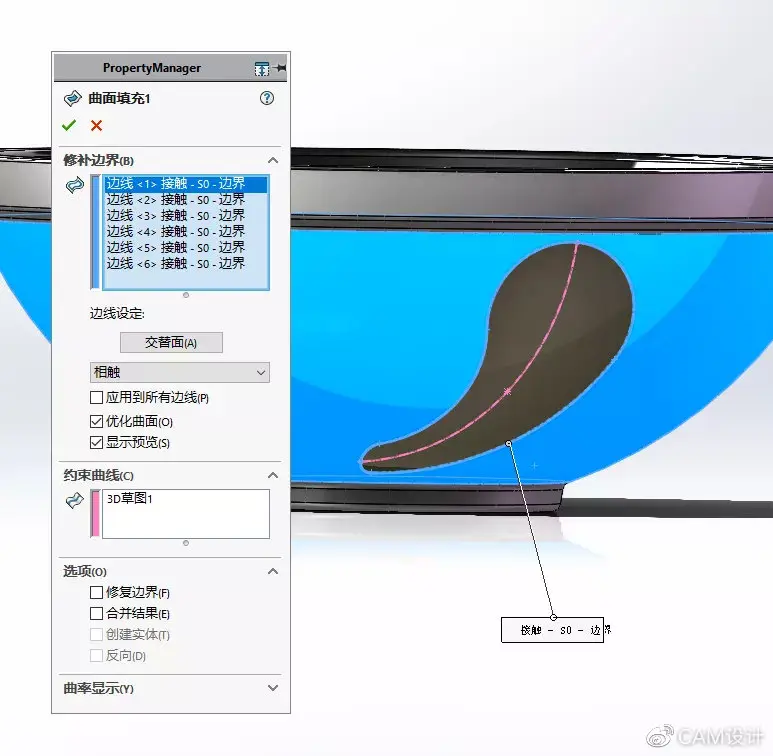
- 在设计曲面特征时,选择“成形到下一面”确保曲面与相邻面平滑过渡。
- 应用场景:设计复杂曲面,如汽车车身、家电外壳等。
- 成形到一顶点:
- 在设计凸台特征时,选择“成形到一顶点”精确控制凸台的高度和位置。
- 应用场景:设计机械零件中的凸台,如轴承座、支架等。
四、效率口诀
Ctrl+A全选,解除压缩快如风;草图封闭要记牢,设计无误效率高。
五、版本差异与适用边界
- 不同版本的SolidWorks在操作上存在细微差异,但基本原理相同。
- 本技巧适用于所有版本的SolidWorks。
六、关联问题延伸
- 遇到的问题:文件丢失、模型无法生成、参数设置错误等。
- 解决方法:检查文件路径、优化草图设计、仔细设置参数。
七、工具/资源推荐
- 官方教程:SolidWorks官方网站提供丰富的教程和视频,帮助用户快速上手。
- 实用网站:SolidWorks社区论坛,汇聚了大量用户经验和技巧分享。