




软件

产品


我们常常会遇到各种软件使用问题。我要和大家分享两个关于SolidWorks装配体打不开的隐藏用法,能帮助大家解决实际问题。
一、问题现象:SolidWorks装配体打不开
场景:小明在使用SolidWorks设计一款新产品时,突然发现装配体文件无法打开,屏幕上只显示“文件无法打开”。
原因分析:这种情况是由以下原因引起的:
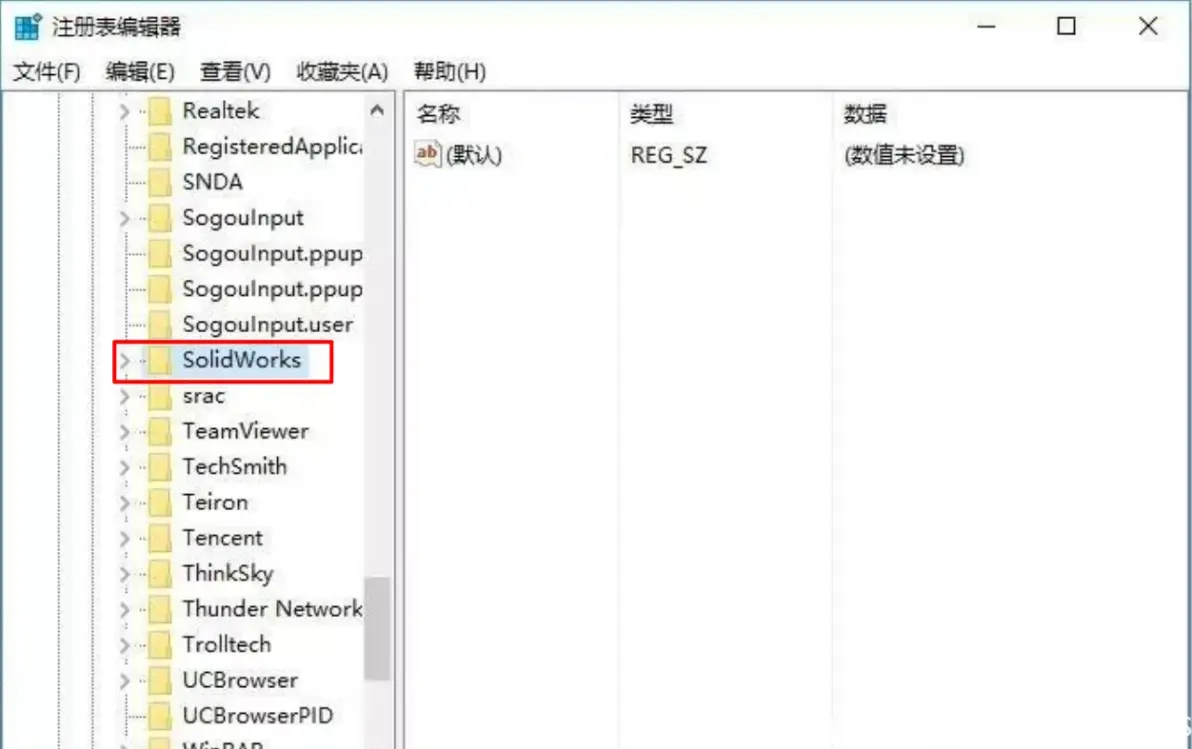
其他可行方案:
二、问题现象:SolidWorks装配体打不开,软件修复功能无效
场景:小明尝试了上述方法后,装配体仍然无法打开,软件修复功能也无效。
原因分析:这种情况是由以下原因引起的:
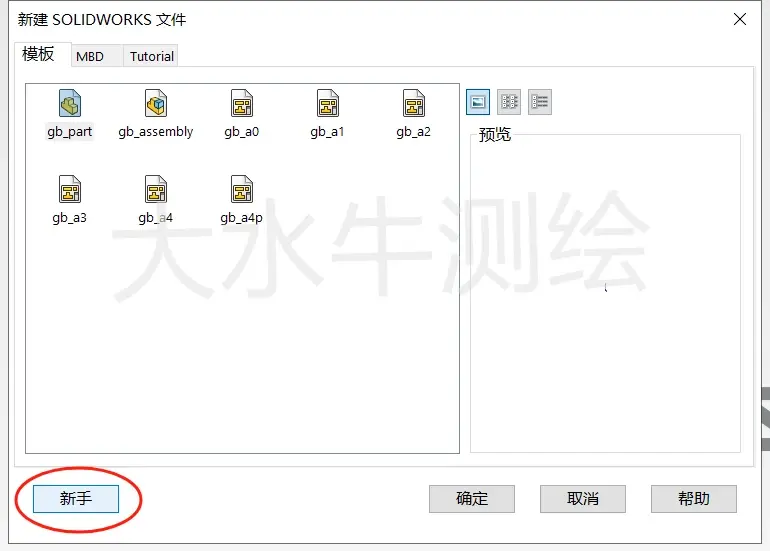
其他可行方案:
预防机制:
 技术文档
技术文档
 推荐好文
推荐好文






 155-2731-8020




