




软件

产品


保存文件为低版本是一个常见的需求,是将文件保存为前两个版本的详细操作步骤,并分析遇到的问题及其解决方案。
在SolidWorks的工作流程中,保存低版本文件发生在设计文件需要与旧版本SolidWorks用户共享或兼容时。这一步骤对于确保文件在不同版本间的顺利交流至关重要。
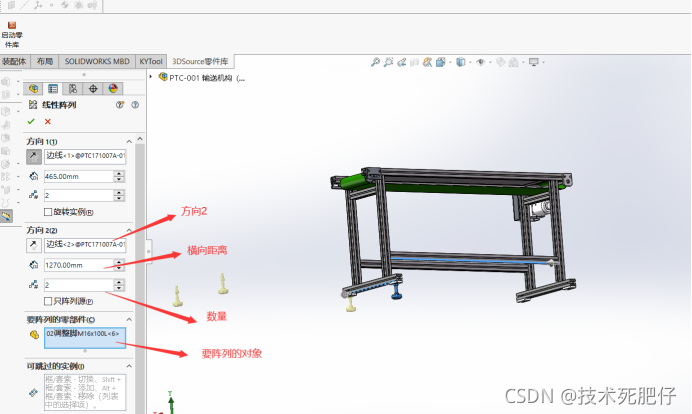
为什么这么做:需要有一个文件在当前版本中打开,以便进行保存操作。
界面视觉指引:打开SolidWorks软件,点击“文件”菜单,选择“打开”,选择需要保存为低版本的文件。
为什么这么做:选择“另存为”,指定文件保存的版本,确保与旧版本兼容。
界面视觉指引:在文件打开后,点击“文件”菜单,选择“另存为”。在弹出的对话框中,找到“保存类型”下拉菜单,选择目标低版本格式,“SOLIDWORKS 2025 Part”。
为什么这么做:系统会检查文件中存在的不兼容元素,并提示用户。
界面视觉指引:如果出现“先前发行版本检查”对话框,仔细查看不兼容项目。
为什么这么做:不兼容的项目需要手动删除或编辑,以确保文件能够保存为低版本。
界面视觉指引:对于不兼容项目,需手动删除或编辑,直至所有问题得到解决。
为什么这么做:软件会自动移除某些项目,这不会影响模型的重建。
界面视觉指引:确认所有不兼容项目已处理,其他项目将自动移除。
为什么这么做:完成所有步骤后,保存文件以确保更改生效。
界面视觉指引:点击“保存”,完成保存操作。若需要批量保存关联文件,可重复上述步骤。
| 错误现象 | 原因 | 解决路径 |
| --- | --- | --- |
| 文件无法保存 | 没有有效订阅许可 | 购买或更新订阅许可 |
| 文件保存失败 | 文件中存在不兼容元素 | 手动删除或编辑不兼容元素 |
| 文件保存失败 | 选择的目标版本过高 | 选择前两个版本之一进行保存 |
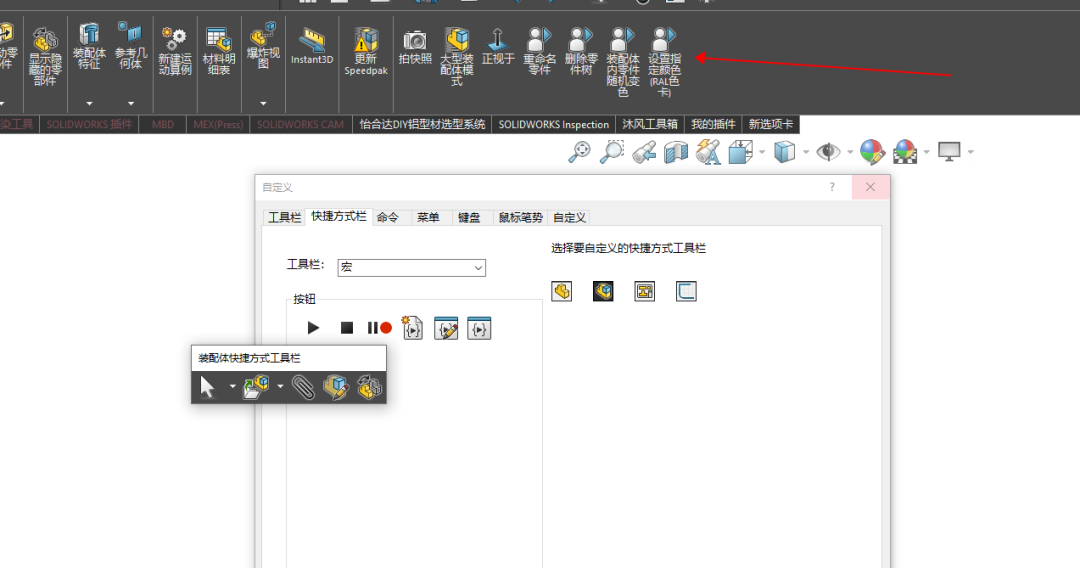
为了避免在保存低版本文件时遇到问题,以下是一些预防措施:
SolidWorks检查文件中的元素和功能,确保它们与目标版本兼容。如果发现不兼容的元素,系统会提供相应的解决方案,帮助用户进行修正。
完成上述步骤后,您尝试打开保存为低版本的文件,以确保操作成功。如果文件在旧版本SolidWorks中打开且无异常,则表示保存操作成功。
 技术文档
技术文档
 推荐好文
推荐好文






 155-2731-8020




