




在SOLIDWORKS 2024及更高版本中,您可以通过“另存为”功能直接将零件、装配体和工程图保存为前两个版本(例如2024版可保存为2023或2022版)的格式。
核心操作步骤
打开文件:在SOLIDWORKS 2024或更高版本中打开需要转换的文件。
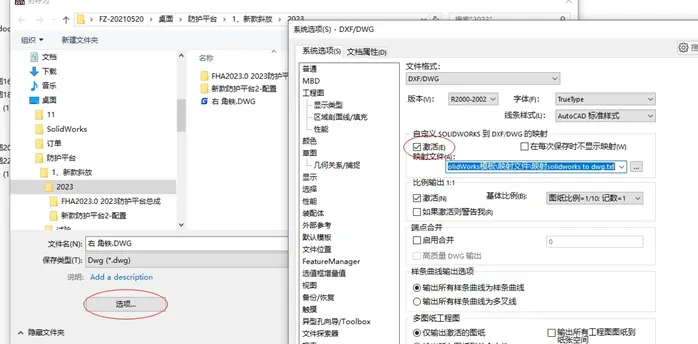
执行另存为:点击“文件”菜单,选择“另存为”。
选择低版本格式:在“另存为”对话框中,于“保存类型”下拉菜单中选择目标低版本格式(例如“SOLIDWORKS 2023 Part (*.sldprt)”)。
处理兼容性检查:点击“保存”。如果文件中存在当前版本特有且低版本不支持的功能(不兼容项目),会弹出“先前版本检查”对话框,您需要手动移除或编辑这些不兼容项目后才能成功保存。如果文件仅包含软件可自动处理的“其他项目”,则可直接继续保存。
重要限制与注意事项
版本范围限制:此功能仅支持将文件回溯保存至当前版本的前两个发行版本(例如SOLIDWORKS 2024仅可保存为2023或2022版),无法保存到更旧的版本。
兼容性问题:如果文件使用了低版本不具备的新功能,保存时会列出“不兼容项目”,必须手动解决(如删除特定特征)。修改这些项目可能会影响模型的几何形状或属性。
批量处理:“Pack and Go”工具也支持此功能,可用于批量将装配体及相关文件保存为旧版本。
3DEXPERIENCE用户:若使用SOLIDWORKS connected to 3DEXPERIENCE,需点击“文件 > 另存为新项”,然后在对话框中选择“保存到此PC”后再进行上述操作。
其他替代方法(适用于旧版软件或更低版本转换)
如果您的SOLIDWORKS版本低于2024,或需要转换为超过两个版本之前的格式,可考虑以下方法,但可能丢失参数化特征等高级信息。
导出为中性格式:将高版本文件导出为STEP、IGES或Parasolid等通用格式,然后在低版本SOLIDWORKS中导入该文件并另存为低版本格式。
使用第三方转换工具:借助专门的CAD文件转换工具进行版本转换。
使用SolidWorks任务计划程序:可用于批量将文件升级到新版本,但降版本功能可能有限。





