




软件

产品


你是否在使用SolidWorks 2025时,因为某些特定项目需要,不得不降级到2023或2024版本?其实很简单!我们就来聊聊如何将SolidWorks 2025转成低版本,让你在工作中游刃有余。
读完你将学会如何将SolidWorks 2025转成2023或2024版本,并了解通用格式转换的方法。我们还会为你揭秘一些常见误区,让你在操作过程中少走弯路。
SolidWorks是一款功能强大的CAD/CAM软件,它支持用户将当前版本的设计文件保存为低版本,以便在更早的版本中打开和使用。这对于需要兼容不同版本的用户是一个福音。
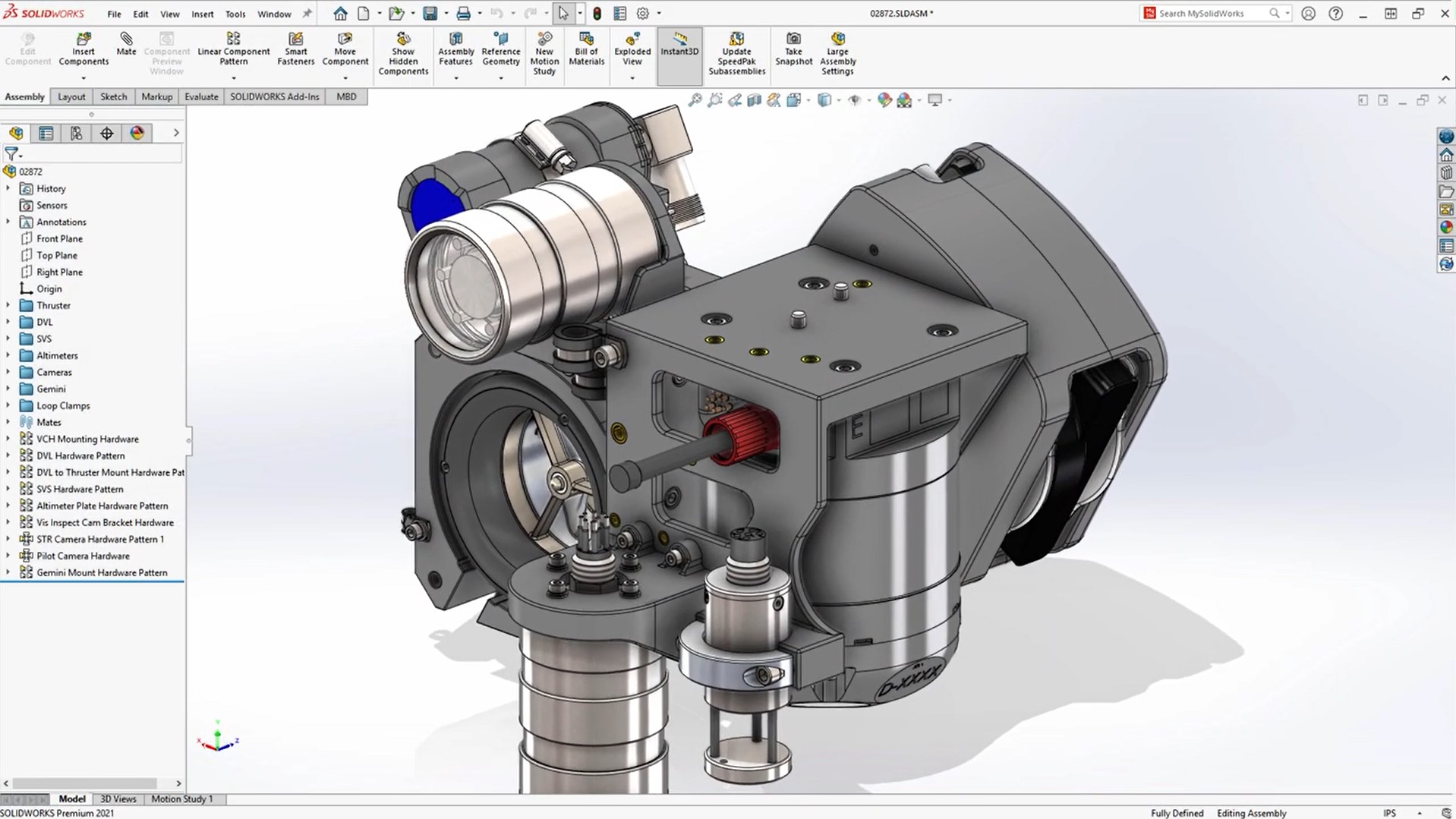
解决方案:检查是否已安装"File Downward Compatibility"模块。
解决方案:备份原文件,检查许可证是否支持向下兼容功能。
解决方案:尝试调整参数,或使用其他转换方法。
这里,你学会了如何将SolidWorks 2025转成低版本,并了解了通用格式转换的方法。一定要备份原文件,并检查许可证是否支持向下兼容功能。能帮助你解决版本兼容问题。
 技术文档
技术文档
 推荐好文
推荐好文






 155-2731-8020




