




软件

产品


在繁忙的制造业公司,我每天都会面对各种各样的产品设计挑战。我想和大家分享两个在SolidWorks中开启阴影显示的隐藏用法,这些技巧鲜为人知,但却能大大提升我们的工作效率。
让我们来分析为什么SolidWorks中的阴影显示会关闭。情况下,如果没有阴影,是因为“在上色模式下加阴影”这一选项被关闭了,或者是RealView图形未启用。这两个原因看似简单,但背后的原理却值得深入探讨。
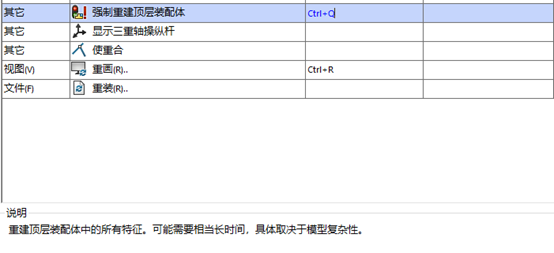
第一个隐藏用法是关于如何确保阴影始终显示。在SolidWorks中,我们以下步骤来确保阴影始终可见:
这个选项仅在“上色”或“带边线上色”模式下有效,这意味着在查看这些视图时,阴影应该始终是可见的。
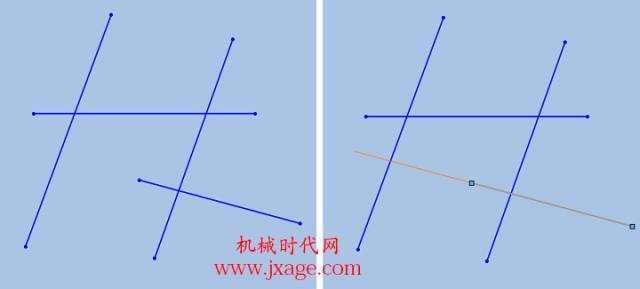
第二个隐藏用法是关于如何启用RealView图形。以下是如何操作的步骤:
请注意,要使用这项功能,您的显卡需要支持RealView,并且驱动程序必须是认证版本。
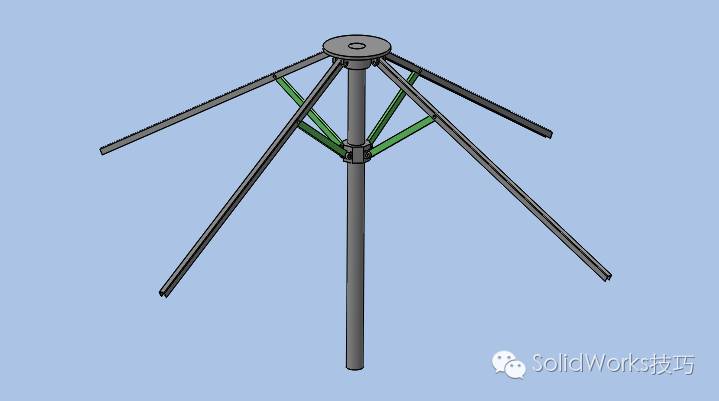
除了上述方法,以下是一些其他可行方案,以解决SolidWorks中阴影显示问题:
在深入探讨这些技巧之前,我们需要了解一些基本概念:
为了更好地理解和应用这些技巧,以下是一些推荐的工具和资源:
 技术文档
技术文档
 推荐好文
推荐好文






 155-2731-8020




