




软件

产品


背景:SolidWorks和中望3D各自拥有庞大的用户群体。我经常在虚拟机中折腾各种软件环境,以寻求最佳的工作体验。近期在SolidWorks中绘制对称图形时,我遇到了一些许可问题,这让我不得不重新审视这两款软件的优缺点,并探索更高效的解决方案。
痛点:在使用SolidWorks绘制对称图形时,我遇到了一个令人头疼的问题:在拉伸草图时,软件突然报错,提示“无法完成操作,因为所选的实体未完全定义”。这让我感到非常沮丧,因为之前从未遇到过此类问题。更糟糕的是,我注意到这个错误似乎与软件的许可状态有关,这让我对SolidWorks的生态产生了不友好的印象。
排查过程:为了解决这个问题,我怀疑是虚拟机共享文件夹、网络适配器或权限问题导致的。我尝试了以下方法:
这些方法都未能解决问题。我甚至怀疑是软件本身的bug,但经过一番搜索,我发现这个问题在其他用户中也有出现,且与软件的许可状态有关。
解决方案:经过一番折腾,我终于找到了解决问题的方法。以下是具体的解决步骤:
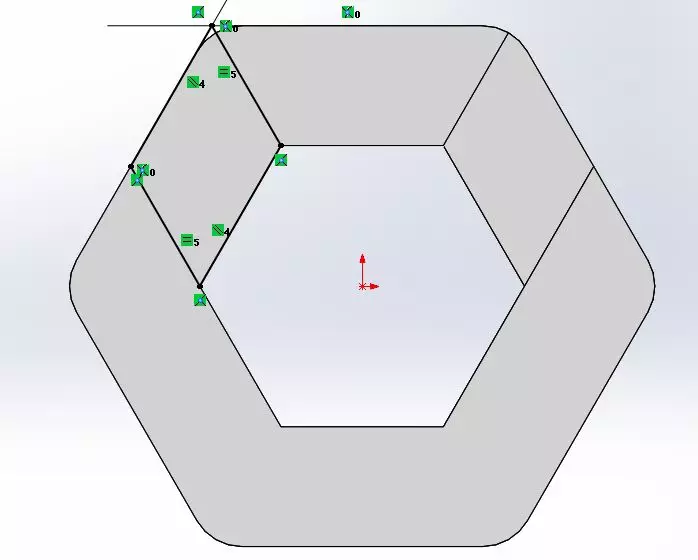
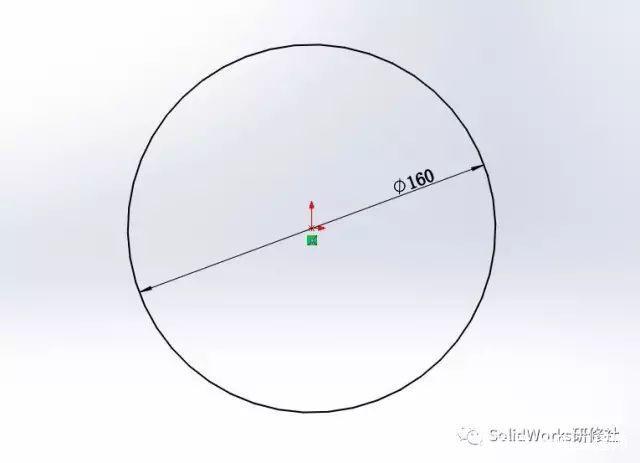
这些方法在2026版里都通用,平时画轴类或壳体零件特别好用,能省下一半画图时间。
原因分析:为什么会出现的问题呢?原因在于SolidWorks的许可机制。在虚拟机中运行SolidWorks时,软件需要访问宿主机的许可文件。如果共享文件夹的权限设置不正确,或者网络连接不稳定,软件将无法正确读取许可文件,导致上述报错。
其他可行方案:除了上述解决方案外,以下是一些其他可行方案:
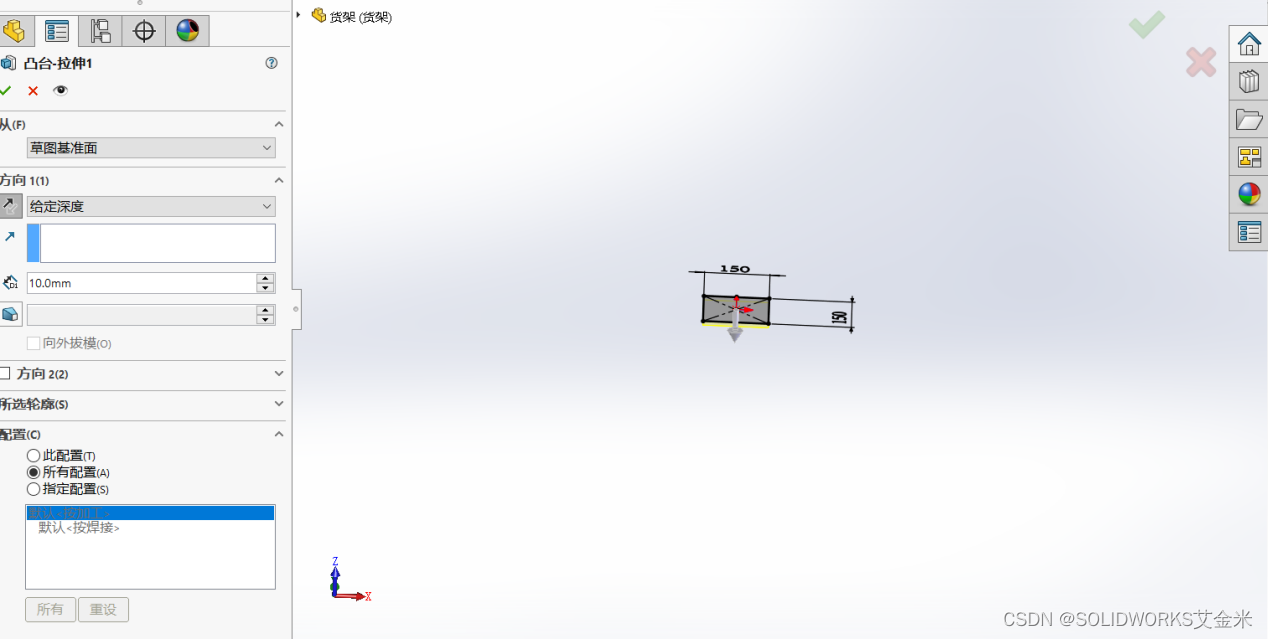
前置知识铺垫:在深入探讨SolidWorks与中望3D的对比及选择之前,我们需要先了解以下基本概念:
底层原理与机制科普:SolidWorks和中望3D都基于参数化建模技术,定义几何体的参数来控制其形状和尺寸。在绘制对称图形时,软件会根据用户设定的对称关系和尺寸,自动生成另一侧的图形。这种机制使得对称图形的绘制变得简单高效。
 技术文档
技术文档
 推荐好文
推荐好文






 155-2731-8020




