




软件

产品


案例背景:
装配体中镜像零件的安装是常见的操作。我们经常会遇到镜像零件显示为空的问题,这不仅影响了工作效率,还导致设计错误。这里将详细阐述解决这一问题的工作流实战案例,帮助工程师们避免此类问题的发生。
准备工作:
核心操作:
(1)打开SolidWorks软件,导入需要镜像的零件或装配体文件。
(2)选择“插入”菜单,选择“配置”下的“镜向零部件”。
(3)在弹出的“镜向零部件”对话框中,选择基准面,勾选“生成新文件”和“断开与原有零件的链接”。
(4)点击“确定”按钮,完成镜像操作。
(1)如果源零件是子装配体,请打开该子装配体单独操作镜像。
(2)上述步骤进行镜像操作。
(1)在FeatureManager设计树中,检查镜像特征是否被压缩。
(2)如果被压缩,右键点击镜像特征,选择“解压”。
(1)右键点击镜像零部件,选择“使之独立”。
(2)在弹出的对话框中,选择“复制版本”。
(1)如果镜像后仍为空,检查文件路径是否异常。
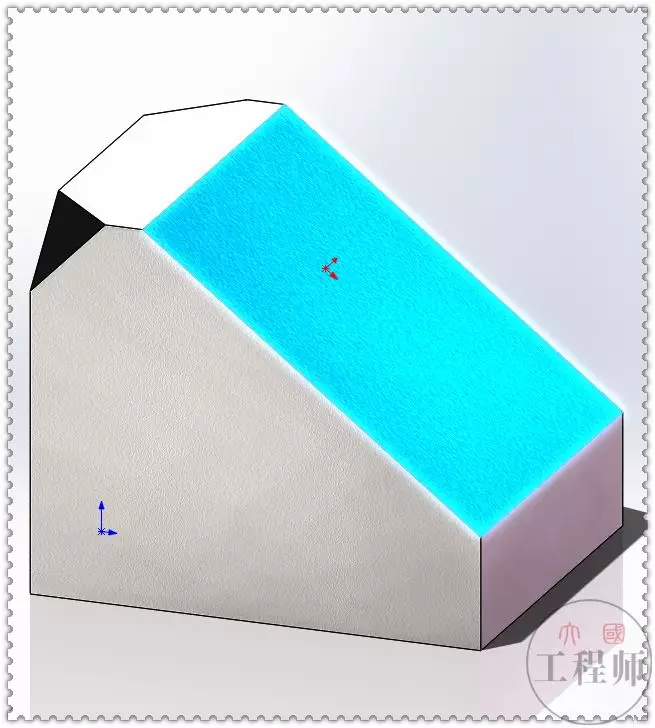
(2)尝试另存镜像件为新零件文件(.SLDPRT格式),重新添加到装配体。
(3)检查版本兼容性,确保所有文件版本一致。
后置处理:
经验总结:
(1)确保在“镜向零部件”对话框中勾选“生成新文件”和“断开与原有零件的链接”。
(2)对于子装配体,请单独打开子装配体进行镜像操作。
(3)检查FeatureManager设计树中镜像特征是否被压缩,并解压。
(4)尝试使镜像零部件独立,并选择“复制版本”。
(5)检查文件路径和版本兼容性。
(1)未勾选“生成新文件”和“断开与原有零件的链接”,导致镜像件只是虚拟引用。
(2)未单独打开子装配体进行镜像操作,导致顶层装配体无法正确生成镜像。
(3)未检查FeatureManager设计树中镜像特征是否被压缩,导致镜像效果不理想。
 技术文档
技术文档
 推荐好文
推荐好文






 155-2731-8020




