导出高精度STL文件是许多新手用户常常遇到的问题。我将针对三个新手高频搜索的相关问题,结合实际操作场景,为大家详细解析并演示正确的操作流程。
新手常见问题一:为什么我的STL文件导出后出现破面?
痛点场景:小王在导出STL文件时,发现曲面出现了破面,导致3D打印效果不佳。
原因分析:破面是由于曲面公差设置过大或几何特征不连续导致的。
正确操作演示:
- 设置选项:在“另存为”对话框中,点击“选项”按钮,选择“输出类型”为“曲面实体”,确保勾选“曲面公差”选项。
- 精度与单位:将“曲面公差”设置为0.01mm,确保单位与原始文件一致。
新手推荐设置值:曲面公差:0.01mm
新手常见问题二:如何避免STL文件在3D打印时失真?
痛点场景:小李在3D打印STL文件时,发现模型出现了明显的失真,影响了打印质量。
原因分析:失真是由于面片精度设置不当导致的。
正确操作演示:
- 设置选项:在“另存为”对话框中,点击“选项”按钮,选择“输出类型”为“曲面实体”。
- 面片精度:根据模型复杂程度,适当调整“面片精度”参数,推荐值为0.1mm。
新手推荐设置值:面片精度:0.1mm
新手常见问题三:如何导出包含曲面的装配体文件?
痛点场景:张三需要导出包含曲面的装配体文件,但不知道如何操作。
原因分析:新手用户不知道如何正确选择导出选项。
正确操作演示:
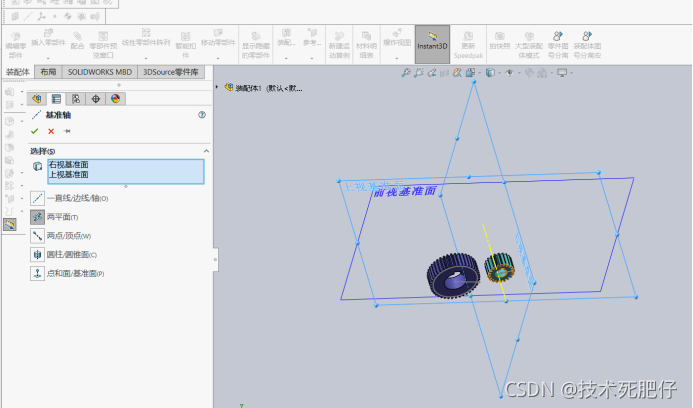
- 打开文件:打开包含曲面的装配体文件。
- 执行另存为:点击菜单栏“文件” > “另存为”。
- 选择格式:在“保存类型”下拉菜单中选择STL格式。
- 设置选项:点击“选项”按钮,选择“输出类型”为“曲面实体”,确保勾选“曲面公差”选项。
- 保存文件:输入文件名并点击“保存”。
常用格式与场景:
- STEP (.stp):跨平台交换首选,保留几何特征较好,适用于大多数CAD软件。
- IGES (.igs):擅长曲面模型,适用于汽车覆盖件等复杂曲面交换,但需修复几何缺陷。
- STL (.stl):3D打印专用,将曲面转换为三角面片,需设置面片精度。
- 其他格式:支持Parasolid (.x_t)、ACIS (.sat)、VRML (.wrl) 等,根据接收方软件选择。
避免破面与失真:
- 导出前检查:运行“工具” > “评估” > “检查”,修复无效面或开放边。
- 几何净化:对曲率突变处使用“替换面”或“延伸面”修正连续性,避免导出后出现裂缝。
- 装配体注意:导出装配体时,确保所有零件已还原,避免位置偏移或丢失。
延伸小教程:
- 如何修复STL文件中的几何缺陷?
- 使用专业软件如Meshmixer进行修复,具体操作可参考官方教程。
- 如何优化STL文件,提高打印质量?
- 使用切片软件如Simplify3D进行优化,调整打印参数,如填充密度、层厚等。
- 如何选择合适的3D打印机?
- 根据打印需求、预算等因素选择合适的3D打印机,可参考相关评测文章。