一、新手常见问题解答
- 为什么我点拉伸按钮没反应?
- 拉伸出来的是曲面不是实体?
- 如何在SolidWorks中重命名文件?
二、SolidWorks文件重命名操作详解
正确操作演示:在SolidWorks中,文件重命名操作非常简单。确保你正在编辑的是原生特征建模文件(.sldprt/.sldasm/.slddrw)。如果文件是导入的非原生格式(如 STEP、IGES、STL),需要先识别特征或转换为可编辑实体。
正确操作演示:为了避免破坏装配/工程图的关联,请使用SOLIDWORKS Explorer进行文件重命名。右键点击文件,选择“SOLIDWORKS”下的“重命名”,就安全地更改文件名了。
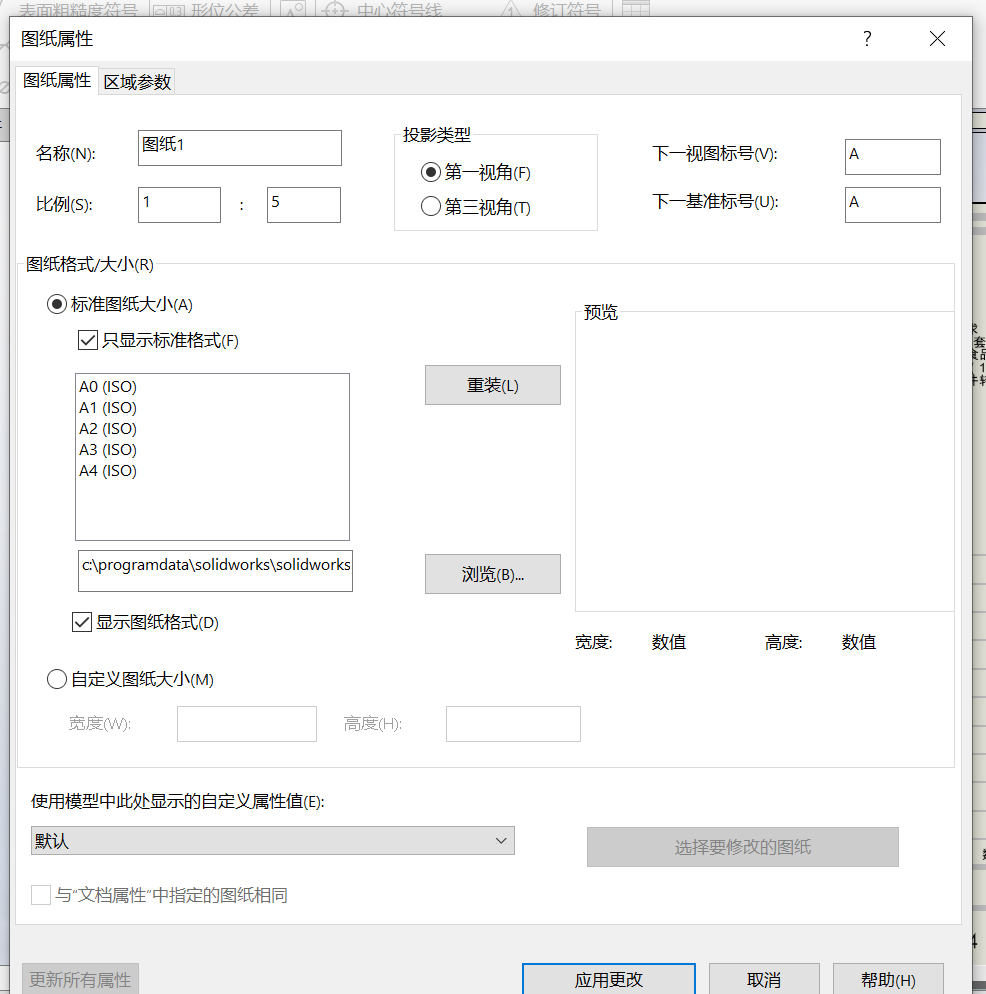
正确操作演示:在重命名文件后,记得检查工程图信息(如标题栏)。编辑图纸格式或修改零件/装配体的自定义属性来确保信息同步。
正确操作演示:在文件打开后,状态栏的单位设置或工具选项中的文档属性来调整单位。
三、相关长尾搜索关键词
- 拉伸实体不显示
- 草图怎么检查封闭
- SolidWorks文件重命名后无法打开
- 如何在SolidWorks中重命名装配体
四、常见误区/翻车实录
- 误区:直接在资源管理器中重命名文件会导致装配/工程图关联丢失。
- 翻车实录:一位新手在资源管理器中重命名文件后,发现装配体中的零件无法正常显示。
五、其他可行方案
- 使用“文件”菜单中的“重命名”功能,但请注意,这会破坏装配/工程图的关联。
- 使用SOLIDWORKS Explorer中的“重命名”功能,并确保在重命名后检查关联。
六、关联问题延伸
- 重命名文件后,如何修改深度参数?
- 如何一次性拉伸多个封闭草图成不同高度实体?
- 如何在SolidWorks中批量重命名文件?
七、工具/资源推荐
- SOLIDWORKS Explorer:用于文件重命名和文件管理。
- FeatureWorks:用于识别和还原非原生格式文件的特征。
- 文件夹路径管理器:用于批量重命名文件。
总结:以上步骤,新手轻松地在SolidWorks中重命名文件,并避免常见的错误。希望这篇攻略能帮助你解决实际问题,提高工作效率。