SolidWorks 视频教程合集:重启解决90%,重装解决99%,重装系统解决100%的问题
兄弟们,今天咱们聊聊SolidWorks,这玩意儿,搞得好,那就是设计界的利器,搞不好,那就是头疼的玩意儿。别急,今天咱们就来个最直接、最粗暴的方式,让你的SolidWorks上手快,上手猛!
🔧 入门都要练些啥?
你得明白,SolidWorks入门主要练四个方面:草图、零件、装配和工程图。这四个方面,就像是SolidWorks的四大金刚,缺一不可。
- 基础操作:先熟悉鼠标用法、快捷键和界面设置,把环境调顺手。这就像是给你的SolidWorks装个好用的外设,让你操作起来如鱼得水。
- 核心建模:重点学二维草图绘制,再用拉伸、旋转等命令做零件。这就像是给你一个画板,让你在上面尽情发挥创意。
- 进阶应用:掌握零件组装、曲面设计及工程图制作,能出图纸才算合格。这就像是让你从画板走到现实,把你的创意变成实实在在的东西。
📚 哪些资料适合新手?
- 在线教程:米思米官网的零基础系列,更新到2026年,章节详细,适合初学者一步步入门。
- 配套书籍:《SOLIDWORKS 2022 中文版快速入门实例教程》带视频和源文件,理论与实践相结合,让你快速上手。
- 经典教材:机械工业出版社的快速入门系列,适合系统学习,从基础到进阶,一步一个脚印。
🚀 咋学才能上手快?
- 多动手画:光看不行,得跟着实例一步步操作,熟悉每个命令。别废话,动手就是真理。
- 结合案例:找些机械零件案例练手,从简单到复杂慢慢来。别着急,一步步来,稳扎稳打。
- 善用帮助:遇到不懂的功能直接查软件自带帮助或搜索具体命令。亲测有效,别让问题阻碍你前进的脚步。
🛠️ 其他可行方案
除了上述方法,还有一些其他的方法让你更快地上手SolidWorks:
- 模拟器:使用SolidWorks模拟器,让你在没有实际硬件的情况下,练习操作和设计。
- 在线社区:加入SolidWorks在线社区,和其他用户交流学习,分享经验,共同进步。
常见误区 / 翻车实录
- 误区一:以为SolidWorks就是简单地画图,其实它还有很多复杂的功能和操作。
- 翻车实录:一个新手尝试直接使用SolidWorks进行复杂的工程设计,结果搞了一整天,还是一塌糊涂。
工具/资源推荐
- 实用价值:SolidWorks官方网站提供了大量的学习资源和教程,包括视频、书籍和在线课程。
- 具体地址:https://www.solidworks.com/learn/ (SolidWorks官方学习中心)
清理
清理,这个词在SolidWorks里非常重要。为什么?因为太多的文件和组件会影响你的软件运行,让你头疼不已。如何清理呢?
- 删除不重要的隐藏文件夹:打开SolidWorks,点击“工具”>“选项”>“文件位置”,删除不重要的隐藏文件夹。
- 使用官方清理工具(AdskLicensing installer):这个工具彻底移除旧组件,让你的SolidWorks更加清爽。
重装
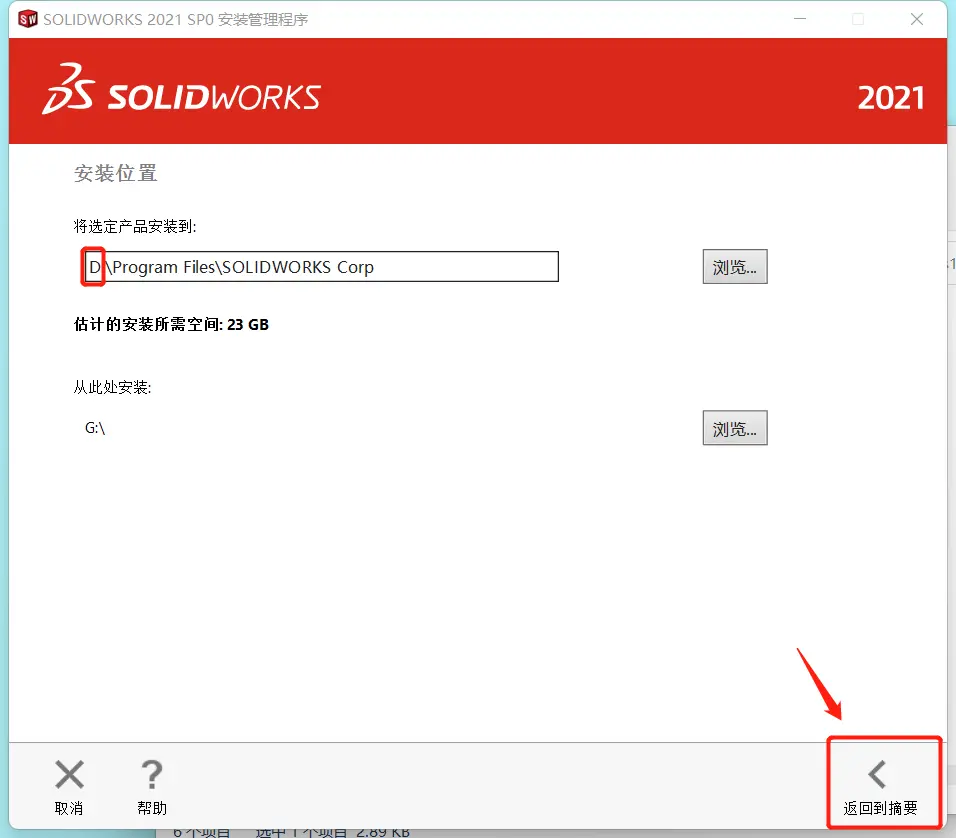
如果你觉得SolidWorks运行缓慢,或者出现问题,重装就是最好的解决办法。以下是如何重装SolidWorks的步骤:
- 下载链接:https://www.solidworks.com/download/ (SolidWorks官方下载中心)
- 安装步骤:
- 下载完安装包后,右键管理员运行。
- 提示进行安装,直到完成。
- 强调“右键管理员运行”:这是非常重要的一步,否则会出现安装失败的情况。
验证
安装完成后,你需要检查服务是否正常运行,以下是如何检查的方法:
- 打开“服务管理器”(services.msc)。
- 在服务列表中找到“SolidWorks”相关的服务,检查它们是否都处于“正在运行”状态。
警告
我要提醒大家,操作前备份数据,搞崩了别找我。 SolidWorks虽然强大,但也不是万能的,有时候也会出现一些意外的情况。