




软件

产品


一、问题现象:版本兼容,让工作陷入困境
你花费数小时精心设计了一个SolidWorks模型,满怀信心地准备分享给同事或客户。当你打开文件时,却发现它只能在2024版及上面的SolidWorks中打开。这是一场灾难,因为你用的却是2023版,连保存到旧版本的功能都没有。这就是版本兼容性问题带来的困扰。
二、解决方案:掌握版本兼容,让工作顺畅进行
打开文件后,点击“文件 > 另存为”。在“保存类型”下拉菜单中,选择目标“旧版本号”。点击保存,若提示有不兼容内容,需按提示处理后再存。
过来人提醒:千万别直接尝试保存到更早的版本,否则会遇到无法解决的问题。这里是个陷阱,会让你的工作前功尽弃。
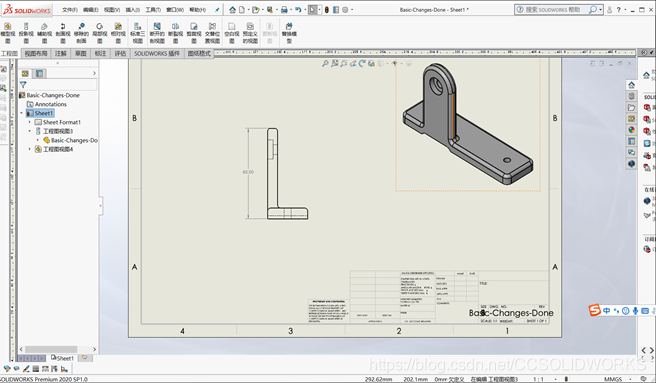
功能检查:若文件用了新版特有功能,系统会提示“不兼容项目”,需手动修改或删除。
自动清理:部分不影响模型的显示标注会被自动移除,不影响使用。
备份习惯:另存副本操作,避免原文件被意外覆盖或修改。
三、其他可行方案
若你用的是2023版或更早软件,不支持保存到旧版本,使用通用格式(如STEP)转换。虽然转换后的文件需要一些调整,但至少确保文件在不同版本之间传输。
如果条件允许,考虑升级到更高版本的SolidWorks,就直接使用保存到旧版本的功能,避免兼容性问题。
四、前置知识铺垫
SolidWorks每年都会进行版本更新,新增功能和改进性能。了解版本更新帮助你更好地掌握新功能。
SolidWorks不同版本之间存在兼容性问题,了解这些规则帮助你避免在版本转换过程中遇到麻烦。
五、老手秘籍
使用快捷键快速复制和粘贴模型。
在“工具 > 选项 > 文件”中,启用“自动保存”,设置自动保存的时间间隔。即使发生意外,也不会丢失太多工作。
六、总结升华
新手掌握SolidWorks版本兼容性是提高工作效率的关键。这里的讲解,你已经对如何解决版本兼容问题有了更清晰的认识。你能运用所学,避免踩坑,顺利进阶。不断学习新功能,提高自己的技能水平,让工作更加得心应手。加油!
 技术文档
技术文档
 推荐好文
推荐好文






 155-2731-8020




