




软件

产品


新手避坑与进阶指南:SolidWorks孔阵列安装全攻略
一、场景代入:学会孔阵列,告别手工钻孔的烦恼
你是一名机械设计的新手,面对一个复杂的机械结构,需要精确地在多个位置安装孔。手工钻孔不仅费时费力,还容易出错。SolidWorks的孔阵列功能就派上用场了。它帮助你快速、准确地完成孔的阵列安装,大大提高工作效率。
二、踩坑复盘:新手常犯的错误,小心这些陷阱
错误做法:直接在源孔创建后,盲目地进行线性阵列。
原因分析:没有明确布局规则,会导致孔的位置不准确。
解决方案:在创建源孔之前,先规划好布局,确定好阵列的间距和实例数。
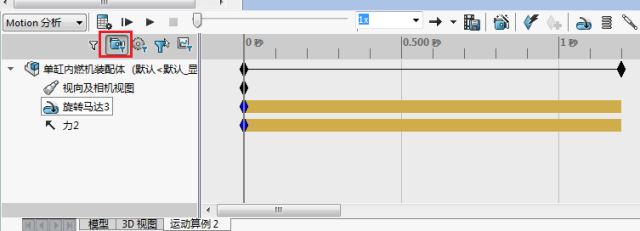
错误做法:在创建圆周阵列时,随意选择中心轴。
原因分析:选择错误的中心轴,会导致孔位偏移,影响结构稳定性。
解决方案:仔细观察零件形状,选择正确的基准轴或圆柱面作为中心轴。
三、核心步骤重构:学会正确操作,告别小白困境
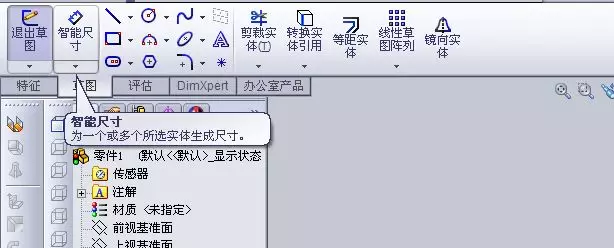
步骤:(1)插入 → 阵列/镜向 → 线性阵列;(2)选择两个方向参考边/基准线;(3)设置间距和实例数。
步骤:(1)插入 → 阵列/镜向 → 圆周阵列;(2)选择中心轴(基准轴或圆柱面);(3)设总角度(如360°)和孔数。
步骤:(1)插入 → 阵列/镜向 → 填充阵列;(2)选源孔+目标面;(3)自动按密度/边界生成,可设最小间距。
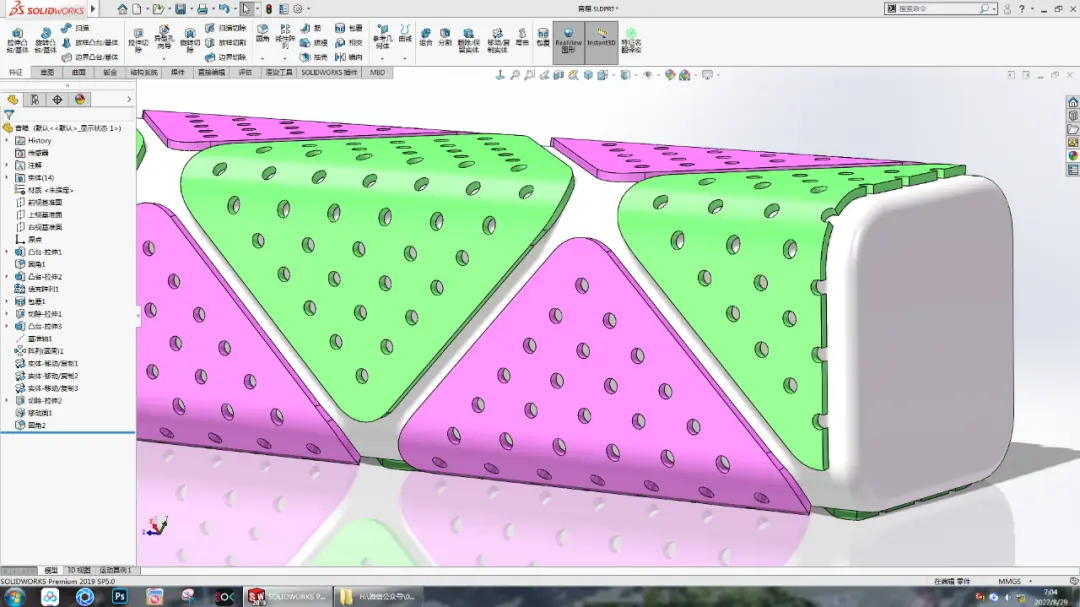
步骤:(1)插入 → 阵列/镜向 → 表格驱动阵列;(2)导入或手动输入 X-Y 坐标(需先建基准面)。
四、老手秘籍:2个提升效率的快捷键或隐藏设置
五、总结升华:勇敢迈出第一步,开启高效设计之旅
亲爱的机械设计新手们,学会孔阵列功能,让你的设计工作更加高效。遇到问题不要慌张,仔细分析原因,寻找合适的解决方案。不断积累经验,你会在SolidWorks的道路上越走越远。
下一步学习:
 技术文档
技术文档
 推荐好文
推荐好文






 155-2731-8020




