




软件

产品


说起来就气,我就碰上了一回SolidWorks保存退出闪退的糟心事。那天我正在赶一个项目,突然,我那心爱的SolidWorks软件直接给我来个闪退,当时我那个心情啊,就跟吃了苍蝇似的。文件没保存,进度全白费,我当时那个急啊,心里直骂娘。
说起来,这种闪退的问题,其实挺常见的。我总结了这么多年,发现有几个步骤试试,大部分情况都能解决。先来试试这些快速办法:
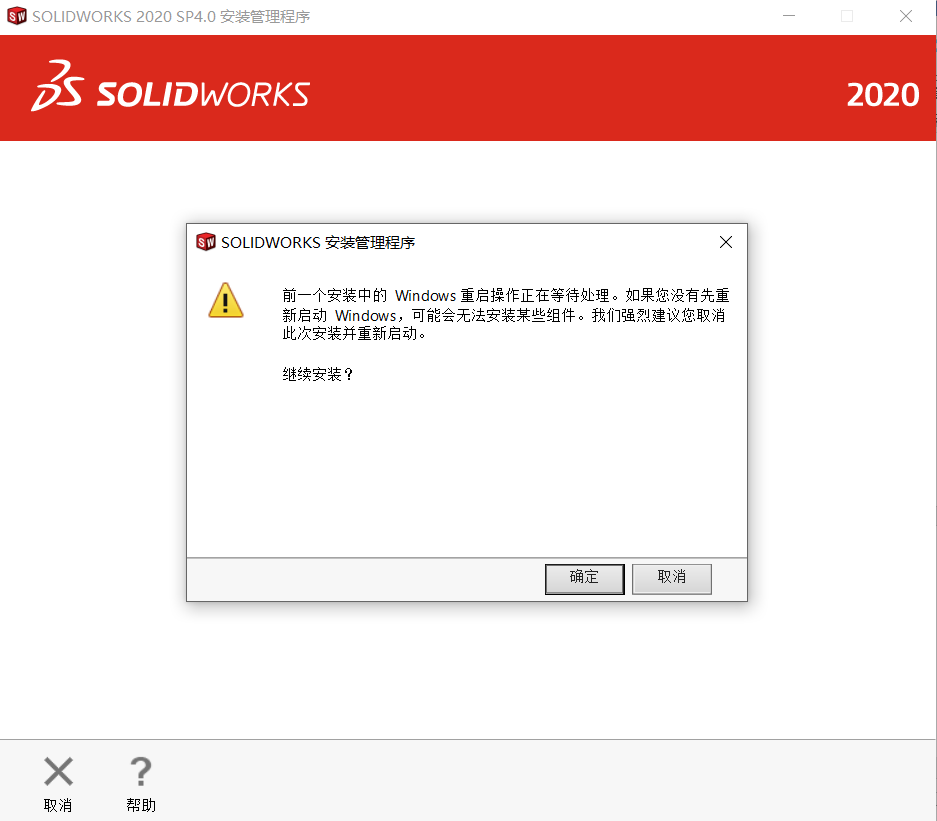
除了这些,我还想分享几个其他的可行方案:
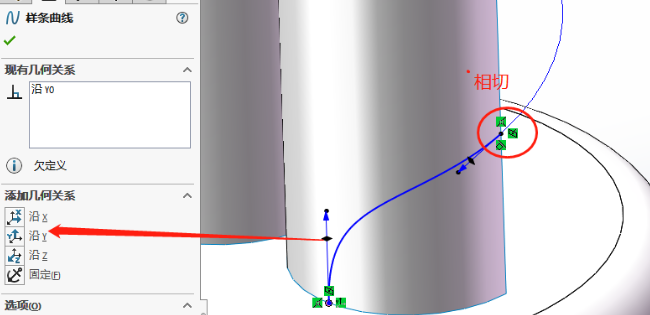
预防机制(以后如何避免):
常见误区 / 翻车实录:
误区一:以为重启电脑就能解决问题。说实话,我当时就是想的,结果重启了N次,问题依旧。
误区二:以为删除文件就能解决问题。我当时差点干出这种蠢事,幸好及时止损。
工具/资源推荐:
老司机或避坑指南:
备份注册表:在修改系统设置之前,先备份注册表,以防万一。不要乱删文件:是系统文件,搞不好就翻车了。
遇到SolidWorks保存退出闪退的问题,不要慌,步骤一步步来,一般都能解决。还是那句话,预防胜于治疗,平时多注意就能避免很多麻烦。
 技术文档
技术文档
 推荐好文
推荐好文






 155-2731-8020




