SolidWorks 软件闪退是用户常遇到的问题,可能由系统环境、软件冲突、硬件配置或授权服务异常等多种原因引起。根据最新公开资料(截至2026年5月),以下是系统性的恢复方法与排查步骤:一、基础恢复操作
重启 SolidWorks:最简单但有时有效,适用于临时性资源占用问题。
重启计算机:清除系统缓存和临时冲突,尤其在更新或安装后建议操作。
二、检查并修复授权服务(关键)
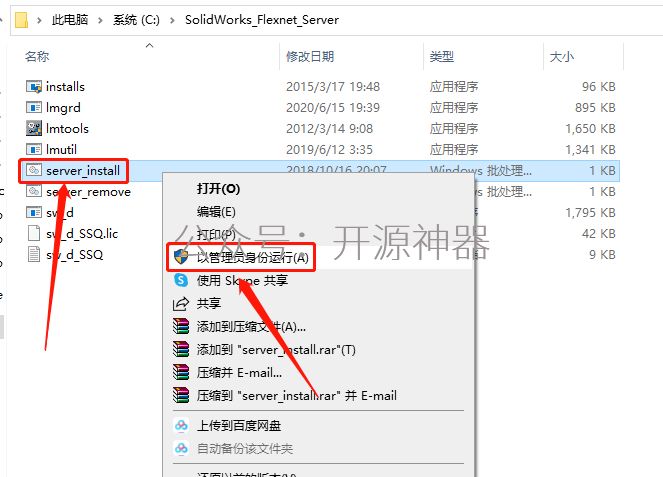
闪退常与 FLEXnet 许可服务异常有关,尤其是出现错误代码 -15,10,10061 时:重启许可服务:打开 C:\SolidWorks_Flexnet_Server(若找不到,可在 C 盘搜索)。
右键运行 server_install 以管理员身份启动。
若提示“启动失败”,先运行 server_remove 清除旧服务,再重新安装。
设置服务自动恢复:按 Win + R,输入 services.msc 回车。
找到 SolidWorks Flexnet Server,右键 → 属性。
在“恢复”选项卡中,将“第一次失败”“第二次失败”“后续失败”均设为 重新启动服务。
启动类型设为 自动。
此操作可防止因服务意外停止导致的后续闪退
三、排查输入法冲突
百度输入法等第三方输入法与 SolidWorks 存在兼容性问题,尤其在复杂操作时易触发闪退:临时切换输入法:使用系统自带的 英文输入法(如微软拼音)。
关闭百度输入法后台功能:如智能联想、语音输入、云词库同步等。
永久建议:在运行 SolidWorks 时,彻底关闭或卸载百度输入法
四、清理缓存与临时文件
删除 SolidWorks 缓存文件:路径:%appdata%\SolidWorks\swbrowser.dat
临时文件夹:%temp%\SolidWorks\*.*
删除 FLEXnet 授权缓存(适用于破解或试用版):路径:C:\ProgramData\FLEXnet(需显示隐藏文件)
删除以 SW_D_00481b00_tsf.data 开头的文件
五、更新驱动与系统组件
显卡驱动:使用 WHQL 认证的专业显卡驱动(如 NVIDIA Quadro / AMD Radeon Pro),避免使用 GeForce 消费级驱动或 Beta 版
系统依赖:确保已安装 .NET Framework 4.8+ 及 Visual C++ 2015–2022 x64 Redistributable
在 Windows 10/11 中,关闭 UTF-8 Beta 设置(控制面板 → 区域 → 管理 → 更改系统区域设置 → 取消勾选“使用 Unicode UTF-8…”)
六、运行诊断工具
使用 SolidWorks 自带的 SOLIDWORKS RX 工具:打开后进入 Diagnostics → 运行 Full System Check。
重点检查 Graphics Test 和 File I/O Latency
七、其他高级建议
以管理员身份运行 SolidWorks。
临时关闭杀毒软件/防火墙(尤其是 360、Windows Defender 实时保护)
新建 Windows 用户账户测试是否为当前用户配置损坏。
若问题持续,考虑 修复安装 SolidWorks(通过安装程序选择 Repair)
如上面方法仍无法解决,建议联系 SolidWorks 官方技术支持 或参考其官方故障排除指南:SolidWorks Support。
武汉格发信息技术有限公司 | 许可分析,许可优化,许可管理,许可授权,软件授权






 技术文档
技术文档
 推荐好文
推荐好文






 155-2731-8020




