



在 SolidWorks 中出装配图,主要是将三维装配体转换为二维工程图,核心步骤包括新建工程图、插入视图及生成明细表。
🛠️ 标准出图五步法
新建工程图:打开装配体文件,点击“文件”>“从装配体制作工程图”,选择合适图纸模板 。
插入视图:从右侧视图调色板拖入主视图,利用“投影视图”生成俯视图、左视图等 。
标注尺寸:使用“智能尺寸”工具标注关键装配尺寸及公差,设置图纸比例 。
生成 BOM 表:点击“表格”>“材料明细表”,放置 BOM 表并关联零件属性 。
添加序号:使用“自动零件序号”功能,一键生成与 BOM 表对应的球标 。
💡 关键细节与技巧
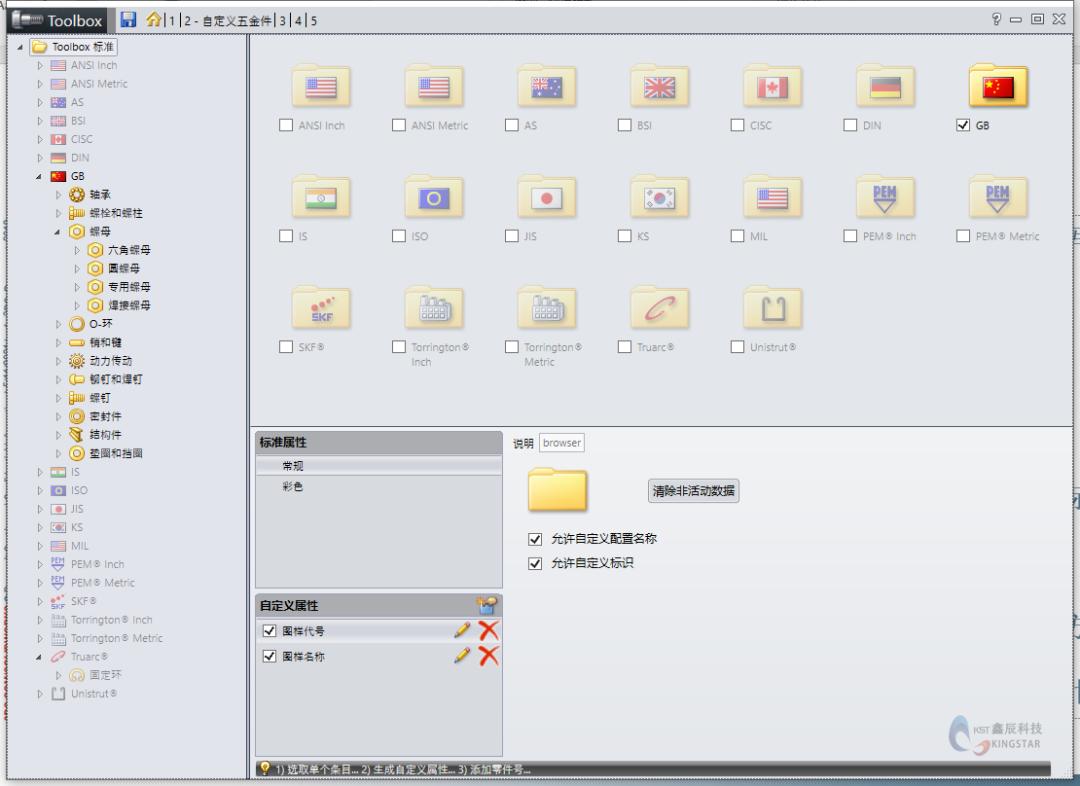
属性定义:出图前需在零件中定义好名称、图号、材料等自定义属性,名称可手动录入,重量等数值可自动读取,否则 BOM 表无法自动填充 。
干涉检查:出图前建议运行“干涉检查”,确保装配体无碰撞问题 。
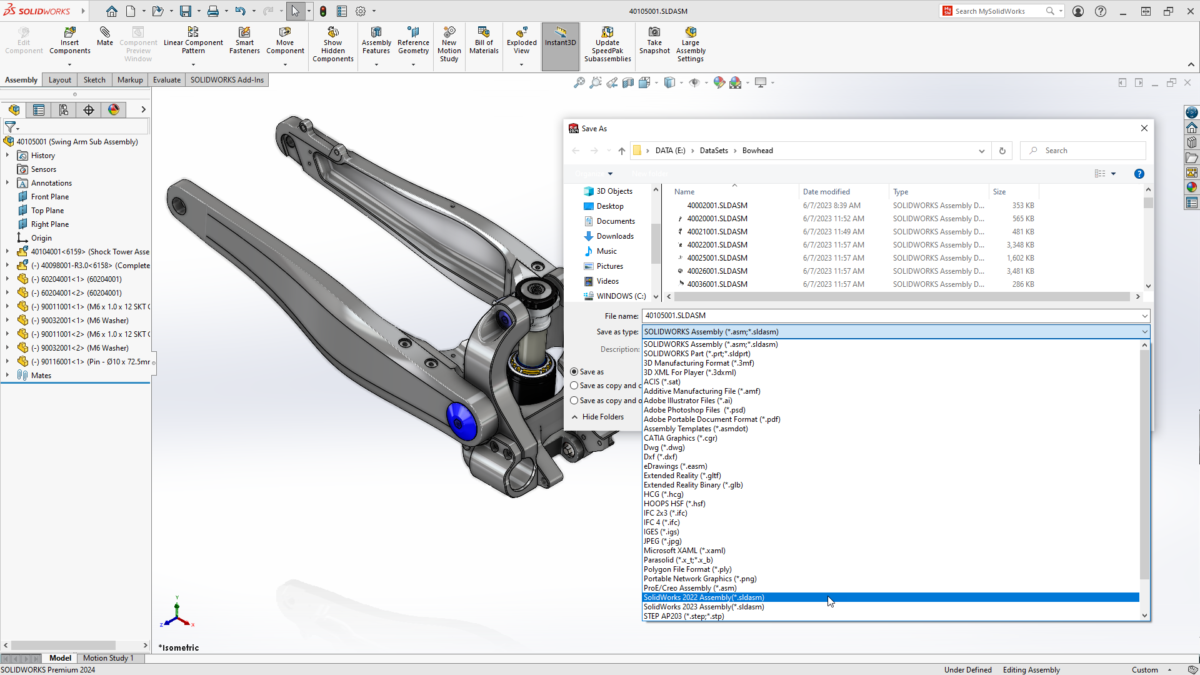
保存格式:完成后可保存为 SLDIDRW 格式,或导出 PDF/DWG 用于生产 。
🚀 新功能与特殊视图
自动生成:2026 版支持“自动生成工程图 (BETA)",右键装配体即可快速创建 。
爆炸视图:若需展示装配关系,可在装配体中先制作“爆炸视图”,工程图中右键视图选择“以爆炸状态显示”即可调用 。





