




在 SolidWorks 中将装配体导出为工程图,核心是先生成.slddrw 图纸文件,再根据需要另存为 DWG 或 PDF。操作前请确保装配体文件已保存,以下是具体步骤:🚀 快速生成关联工程图
这是最常用的方法,生成的工程图与装配体关联,修改模型后图纸会自动更新。
打开并保存装配体:确保当前装配体(.sldasm)已保存,否则无法生成关联视图 。
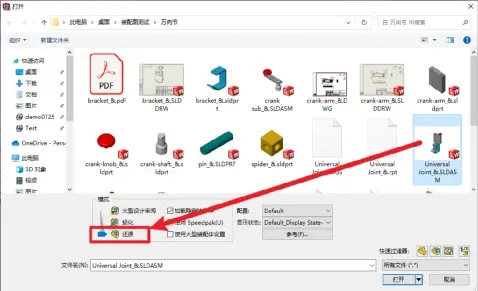
启动工程图命令:点击顶部菜单【文件】→【从零件/装配体制作工程图】,或直接点击标准工具栏上的对应图标 。
选择图纸模板:在弹出的对话框中选择图纸大小(如 A3、A4)及标准(如国标 GB),点击确定 。
布置视图:右侧“视图调色板”会自动显示模型视图,将前视图拖入图纸区,系统会自动生成投影视图(如俯视图、左视图)。
保存文件:点击【文件】→【保存】,默认格式为 SolidWorks 工程图(.slddrw)。
📄 导出为 DWG 或 PDF 格式
若需将图纸发给没有 SolidWorks 的人员,可转换为通用格式。
打开已生成的工程图:确保当前窗口是工程图界面(.slddrw),而非装配体界面 。
另存为操作:点击【文件】→【另存为】,在保存类型下拉菜单中选择DWG(用于 CAD 编辑)或PDF(用于查看打印)。
设置选项:点击“选项”按钮可设置版本、比例及图层映射,确认无误后保存 。
⚡ 批量与快捷操作技巧
适合需要处理多个装配体的高频用户。
设计树右键生成:在左侧设计树右键点击装配体名称,选择“从零件制作工程图”可快速启动 。
任务批量生成:通过【工具】→【任务调度程序】→【生成工程图】,可一次性为文件夹内多个装配体创建图纸 。
自动生成(BETA):部分新版本支持右键选择“自动生成工程图”,系统会智能布局视图并标注尺寸 。





