



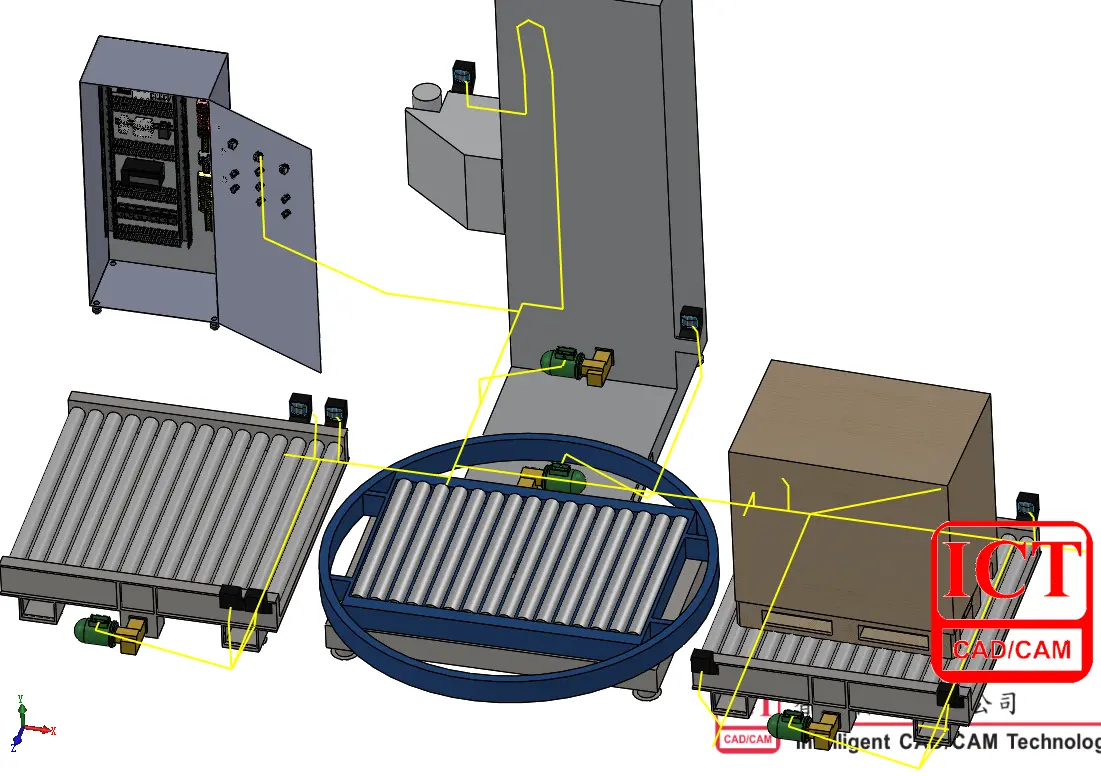
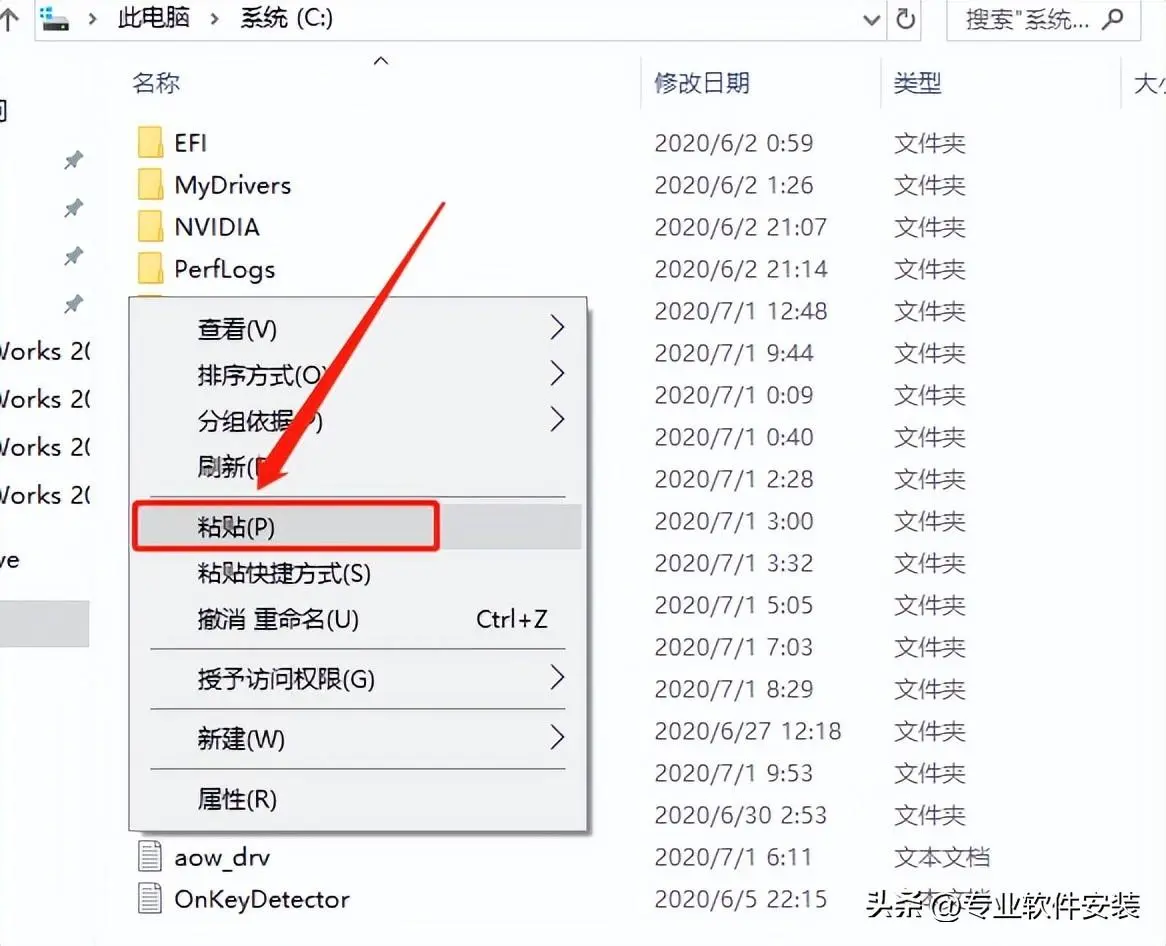
SolidWorks 装配的核心流程是新建装配体文件,插入零部件,并通过添加配合约束零件位置。第一个插入的零件通常会自动固定,作为后续装配的基准。
基础操作步骤
新建文件:启动软件,点击【文件】→【新建】,选择【装配体】模板并确定。
插入零件:点击【插入零部件】,浏览选择已画好的零件文件,在绘图区单击放置。
注意:第一个零件建议选最大或最稳定的部件(如底座),它会被系统自动固定,无法移动。
添加配合:点击【配合】命令,选择两个零件的面、边线或点,设置关系(如重合、同轴心、平行)。
通常需 2-3 个配合才能完全固定一个零件的位置。
两种设计思路
自底向上:先独立画好所有零件,再导入装配体组装,适合标准件多的设备。
自顶向下:在装配体中先画布局草图,再参考草图生成零件,适合关联密切的创新设计。
提效小技巧
快速复制:按住 Ctrl 键拖动零件,可快速生成多个相同部件(如螺栓)。
智能配合:在零件阶段预设“配合参考”,装配时系统会自动识别匹配关系,减少手动操作。
独立副本:复制零件后右键选择“使独立”,可修改新零件尺寸而不影响原零件。





