



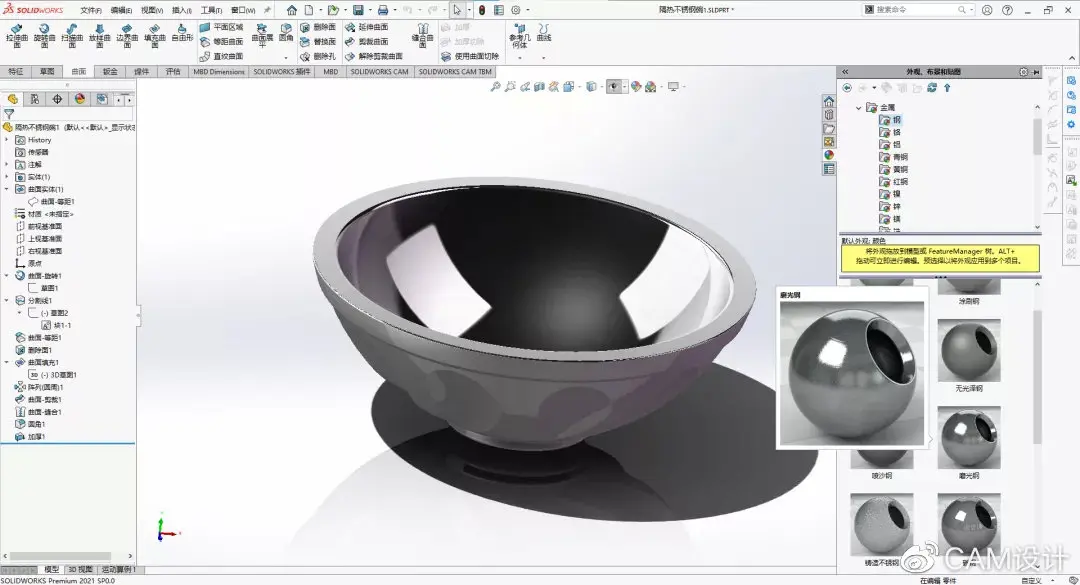
SolidWorks工程图转换为PDF主要有三种方法:直接另存为PDF、使用打印功能生成PDF,以及使用软件内置的导出/发布功能。 转换时若出现文字或图框缺失,通常是字体问题,安装缺失的字体(如Arial Unicode MS)或更改工程图字体即可解决。
常用转换方法
“另存为”PDF:在SolidWorks中打开工程图,点击“文件”>“另存为”,在保存类型中选择“PDF (*.pdf)”,然后保存即可。
“打印”生成PDF:点击“文件”>“打印”,在打印机列表中选择“Microsoft Print to PDF”或“Adobe PDF”等虚拟PDF打印机,配置页面设置后确定并保存文件。
官方导出与发布功能(推荐)
根据SolidWorks官方帮助文档,您还可以使用更直接的导出或发布命令:
导出PDF文件:对于电气工程图,可通过“导入/导出”>“导出PDF文件”或右键菜单中的相应选项进行操作。
发布2D PDF:在主页功能区或“文件”菜单中找到“发布”>“2DPDF”,在对话框中设置并保存。
解决转换内容缺失问题
转换后若出现文字缺失或图框不全,最常见的原因是系统缺少工程图所使用的字体,特别是包含中文等非英文字符时。
安装缺失字体:许多情况是由于未安装“Arial Unicode MS”字体所致。您可以通过合法途径获取并安装该字体(例如,在安装Microsoft Office时勾选“国际支持”或“多语言字体包”选项),安装后重新转换即可。
更改工程图字体:如果无法安装指定字体,可以在SolidWorks工程图中将文本字体更改为系统已安装的其他Unicode字体(如微软雅黑、SimSun等),然后再转换。





