




在 Windows 系统中,“SW”通常不是标准术语,但结合“修改颜色方案”,你很可能是指 Windows 系统的颜色主题或配色方案。以下是几种常见修改颜色方案的方法,适用于 Windows 10 和 Windows 11:✅ 方法一:通过“设置”应用修改颜色方案(推荐)
打开“设置”
按 Win + I 快捷键,或点击开始菜单 → 齿轮图标。
进入“个性化” → “颜色”
在左侧选择 “个性化” → 点击 “颜色”(Windows 10/11 路径一致)。
自定义颜色选项
开启 “在以下位置显示 accent color(强调色)”
可勾选“开始菜单”“任务栏”“操作中心”等。
选择 “选择你的默认 Windows 模式”:浅色 / 深色 / 自定义(Windows 11)
选择 “选择你的默认应用模式”(可单独设置应用外观)。
点击 “查看我的颜色” 或 “手动选择颜色” 来自定义强调色。
💡 提示:Windows 会自动从你的桌面背景提取主色,也可手动选择 RGB 颜色。
✅ 方法二:使用注册表高级自定义(适用于高级用户)
⚠️ 操作前建议备份注册表(文件 → 导出)
打开注册表编辑器:按 Win + R,输入 regedit,回车。
导航至:HKEY_CURRENT_USER\Software\Microsoft\Windows\CurrentVersion\Themes\Personalize
修改以下键值:AppsUseLightTheme → 0(深色)或 1(浅色)
SystemUsesLightTheme → 同上,控制系统界面
重启资源管理器或注销重登生效。
✅ 方法三:通过第三方工具(如 Windows Theme Studio、Winaero Tweaker)
下载工具如 Winaero Tweaker(免费)。
支持更精细控制:窗口标题栏颜色
任务栏透明度
开始菜单样式
自定义 Accent Color(包括透明效果)
✅ 方法四:使用高对比度主题(特殊需求)
设置 → 便捷性 → 高对比度
启用高对比度主题(如“高对比度黑色”),适合视觉敏感用户。
📌 补充说明:“SW”可能指什么?
SW = Software(软件):泛指系统设置。
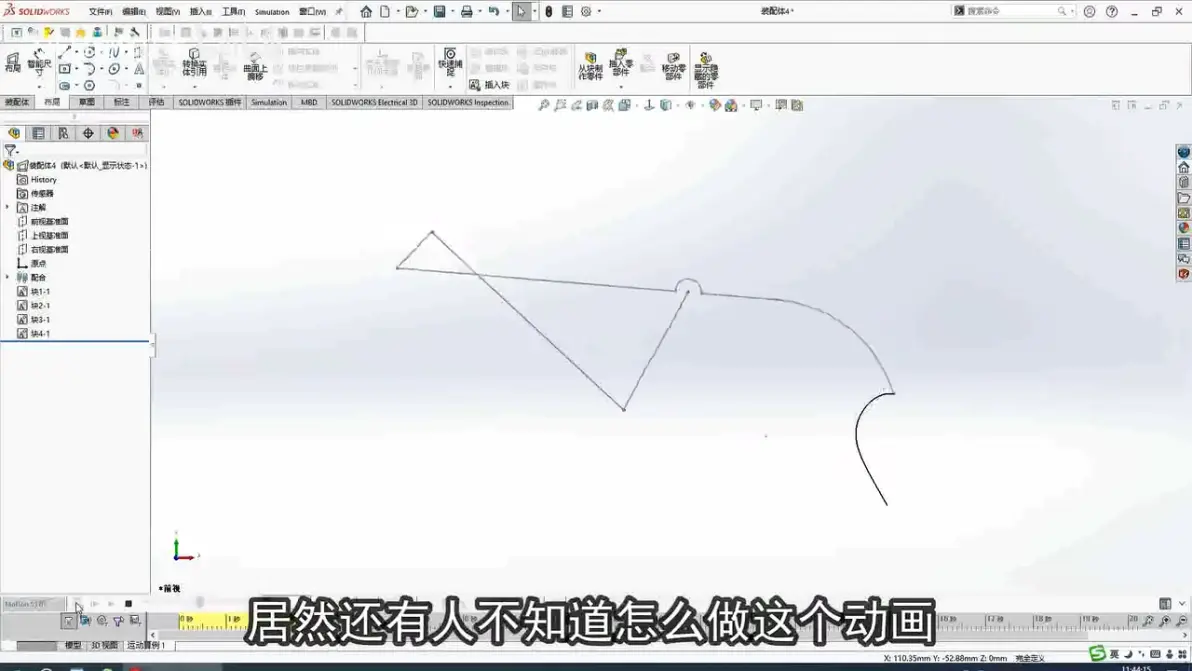
SW = SolidWorks:如果是 CAD 软件 SolidWorks,修改颜色方案路径不同:工具 → 选项 → 系统选项 → 颜色,可修改背景、线框、零件等颜色。
若你指的是 SolidWorks,请明确说明,我会提供对应步骤。
如确认是 Windows 系统,请优先使用 方法一,安全且直观。需要进一步帮助(如自定义任务栏颜色、解决颜色不生效等问题),可继续提问。





