



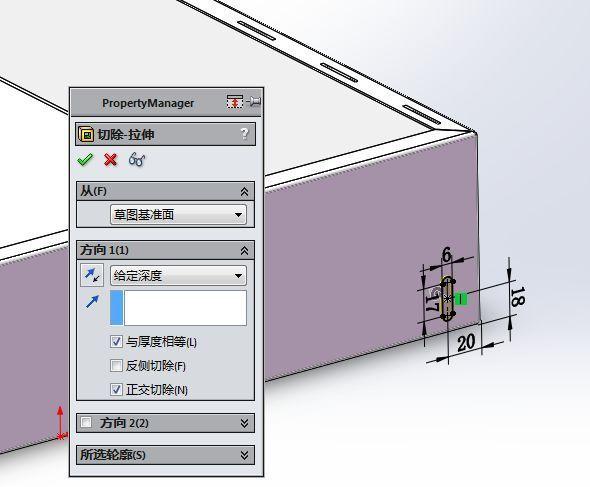
在 SolidWorks(SW)中拆分单个零件,通常是指将一个多实体零件或一个整体零件分割成多个独立实体,并可分别保存为单独的零件文件。以下是基于最新公开资料整理的操作方法:核心操作步骤
插入分割特征
菜单路径:插入 → 特征 → 分割
或直接点击 “特征”工具栏 上的 “分割” 按钮
选择分割工具
分割工具可以是:基准面(无限延伸,适合对称切割)
草图曲线(需拉伸贯穿实体)
平面或曲面(如模型表面、圆柱面等)
确保分割工具超出待分割实体边界,否则无法完成切割
执行分割
在 PropertyManager 中勾选 “切除零件” 或 “切割所有实体”
系统会生成多个实体,并在图形区域用不同颜色标注
保存为独立零件
方法一(分割时保存):在分割 PropertyManager 中,勾选 “所产生实体” 下的选项,点击 “自动分配标题” 或手动命名后保存
方法二(分割后保存):使用 插入 → 特征 → 保存实体,选择要保存的实体,指定文件名和路径
可选操作
隐藏/显示实体:在 FeatureManager 设计树中右键实体 → 隐藏/显示
生成装配体:在保存实体时勾选 “生成装配体”,可自动创建包含所有分割零件的装配文件
消耗切除实体:若不需保留原零件,可勾选此选项,原零件将被移除
注意事项
STP 文件拆分:若打开的是 STP 装配体,需先 解散子装配体,再对每个实体使用 “保存实体” 分别保存
父子关系:分割后生成的零件依赖原零件,修改原几何体会同步更新派生零件
钣金件拆分:对于钣金结构,分割后可使用 “转换到钣金” 命令展开下料
推荐资源
官方帮助文档:分割并保存实体(2026版)
视频教程:SolidWorks如何分割实体
如需进一步操作演示,建议结合具体模型尝试上述步骤。





