



在 SolidWorks(SW)中使用引导线放样,关键在于引导线必须与所有轮廓相交,并用于控制放样过程中截面的过渡路径。以下是清晰的操作步骤和要点:引导线放样基本操作步骤
绘制至少两个轮廓草图
在不同基准面上绘制封闭或开放的草图(如圆形、矩形等),作为放样的起止截面。
绘制引导线草图
引导线可以是样条曲线、螺旋线、直线、边线或其他草图曲线。
必须与每个轮廓相交(起点和终点需落在轮廓的边上或顶点上)。
可使用穿透约束确保引导线与轮廓正确连接。
启动放样命令
路径:插入 → 凸台/基体 → 放样(或使用特征工具栏中的“放样凸台/基体”图标)。
选择轮廓与引导线
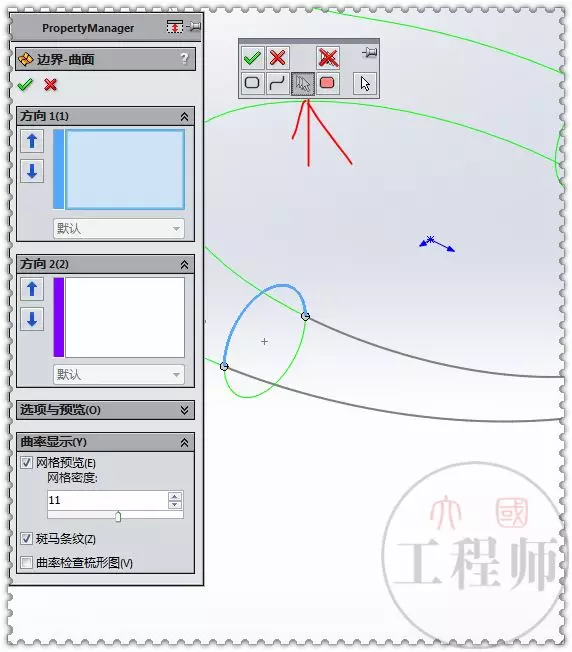
在属性管理器中,依次选择所有轮廓。
点击“引导线”选项,然后在图形区域中选择已绘制的引导线。
设置引导线感应类型(可选)
在属性管理器中可设置引导线影响力范围:到下一引线:仅影响到下一条引导线。
到下一尖角:影响到轮廓的下一个角点。
到下一边线:影响到下一边。
整体:引导线影响整个放样长度。
确认生成
预览效果无误后,点击“√”完成放样。
关键注意事项
✅ 引导线必须与每个轮廓相交,否则放样失败或变形异常。
✅ 引导线可多条,也可与中心线共用,分别控制形状走向和截面方向。
✅ 引导线长度可超过放样范围,系统以最短引导线末端作为终止点。
✅ 建议在绘制引导线时,使用3D草图或在多个基准面中分段绘制,以适应空间曲线需求。
参考资源
SOLIDWORKS 放样真不难!沉浸式教学
SolidWorks2023使用引导线放样特征建模
知乎:SolidWorks放样功能详解
如需视频演示,可观看 B站教程:SW放样引导线





