



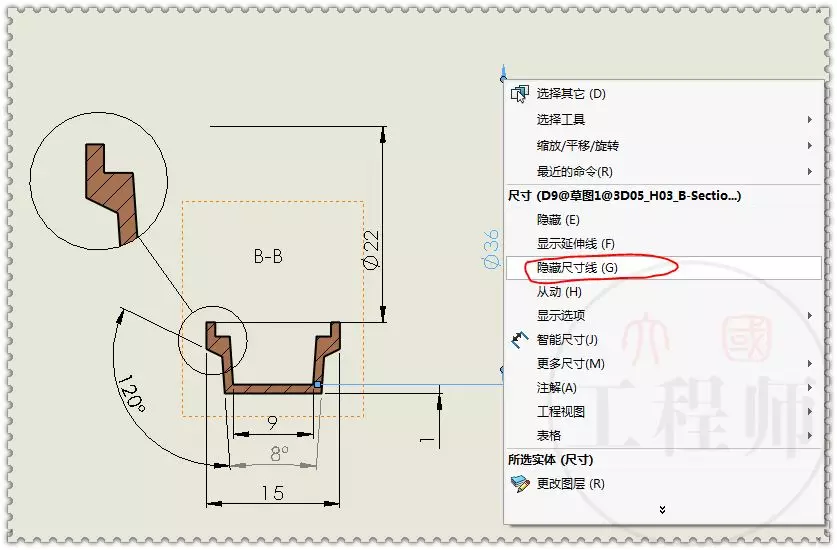
在 SOLIDWORKS(SW) 中为注解添加引线,主要通过 注释(Note) 功能实现。以下是关键操作方法和注意事项:添加带引线的注释
打开注释工具
点击顶部菜单栏:插入 > 注解 > 注释,或
使用 注解工具栏 中的 注释 图标。
设置引线选项
在弹出的 注释 PropertyManager 中,确保勾选了 “有引线” 选项(默认通常已启用)
放置注释与引线
在图形区域点击确定注释位置,
拖动引线端点至目标特征(如孔、边线等)
添加多条引线
方法一(推荐):创建第一个注释并放置引线;
按住 Ctrl 键,同时拖动注释边界上的引线端点,即可生成第二条(或多条)引线
方法二:选择已有注释 → 右键 → “添加引线”(部分版本支持)
引线类型选择
SOLIDWORKS 支持多种引线样式,包括:直引线:无折弯的直线引线
弯引线:带一个水平折弯
多转折引线:可自由添加多个折点(适用于复杂路径)
样条曲线引线:平滑曲线(仅限工程图)
VDA 引线:符合德国汽车行业标准,常用于零件序号
要切换引线类型:选中注释 → 在 PropertyManager 的 “引线/框架样式” 区域中选择所需类型
自定义引线外观(线粗、颜色等)
直接设置限制:多转折引线等类型无法直接通过属性面板修改线粗或样式
推荐 workaround:先创建普通引线注释;
在 引线属性 中设置线粗、颜色;
再切换回 多转折引线,此时样式会继承之前设置
图层控制:可将引线分配到特定图层,并在图层中设置线型、颜色、厚度(但多转折引线可能仍受限)
实用技巧
快速插入多转折引线:插入 > 注解 > 多转折引线,左键点击转折点,双击结束
修改附加点:选中注释 → 拖动引线端点至其他位置
删除引线:选中引线 → 按 Delete 键,或使用 “无引线” 选项
如需详细操作演示,可参考官方帮助文档:SOLIDWORKS 2026 注解引线帮助





