



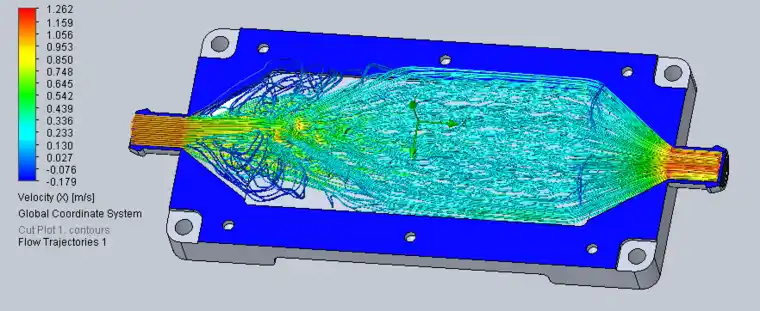
在 SolidWorks 2024 中实现 红到蓝色的渐变着色,需注意:SW 2024 本身不支持直接对单个面应用颜色渐变,但可通过以下方法模拟效果:实现方法
方法一:使用外观材质模拟渐变(推荐)
选择要着色的实体面。
在“外观”面板中,点击“编辑外观”。
在颜色选项中选择红色作为基础色。
点击“高级” → “自定义” → 手动调整色调或使用渐变贴图(需导入自定义渐变图像作为材质)。
若需蓝色渐变,可重复上述步骤为另一面应用蓝色,并通过多个面分段着色模拟过渡效果。
方法二:导入渐变贴图(更接近真实渐变)
在外部工具(如 Photoshop)创建一张红→蓝线性渐变 PNG 图像。
在 SolidWorks 中,将该贴图应用到实体表面作为“材质贴图”。
调整贴图坐标和比例以匹配几何形状。
⚠️ 注意:SolidWorks 的渐变效果依赖于贴图映射,无法像 SketchUp 或渲染器那样原生支持平滑渐变
替代方案参考
若追求高质量渐变视觉效果,建议:使用 KeyShot 或 SolidWorks Visualize 进行渲染,这些工具原生支持渐变材质和 HDR 环境
在 SketchUp 2024 中可直接设置渐变背景,但不适用于实体着色
如需现成的红蓝渐变素材,可在 觅知网 搜索“红色渐变”或“蓝色渐变”背景图备用





