



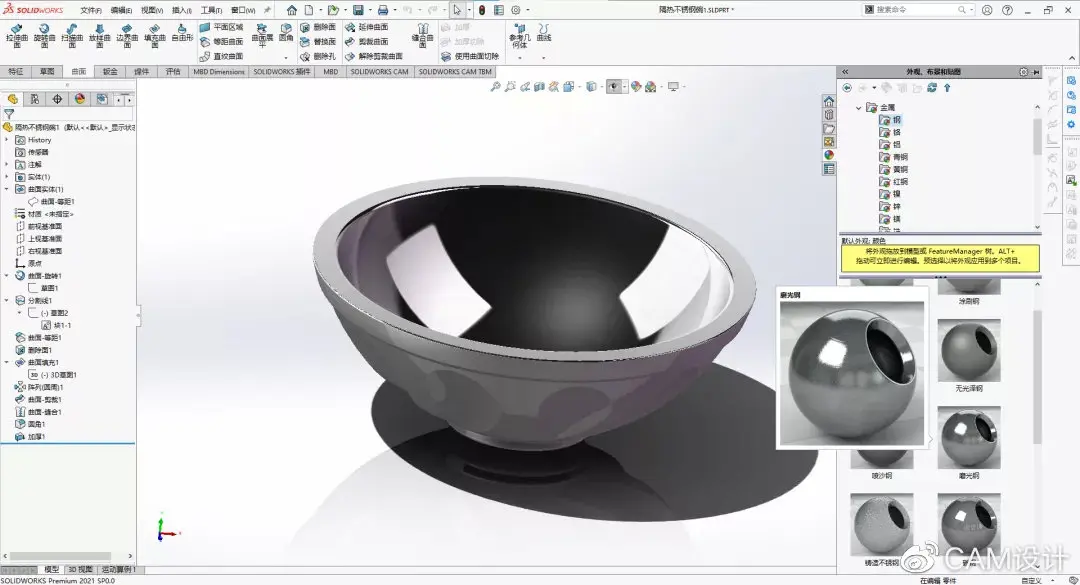
在 SolidWorks(SW)中,剖面视图变蓝色通常是因为启用了“剖面盖”并使用了默认的高亮颜色,或当前颜色方案/显示样式设置导致。根据权威公开资料,最简单的三个步骤如下:进入剖面视图属性:在 FeatureManager 设计树中右键剖面视图,选择“属性”或直接在图形区域点击剖面线以激活剖面工具。
关闭“剖面盖”或调整颜色:在剖面属性栏中,取消勾选 “显示剖面盖”,或保留该选项但点击 “编辑颜色” 将剖面盖颜色改为与零件一致的默认色(如灰色)
恢复默认显示样式:点击顶部菜单栏的 “视图” → “显示” → “带边线的着色”,确保未启用异常高亮模式(如“带边线上色”可能导致颜色异常)
若问题仍存在,可检查系统颜色方案:工具 → 选项 → 系统选项 → 颜色,确认“所选面,上色”等项未被自定义为蓝色
这些操作适用于 SolidWorks 2016 及后续主流版本,操作简单且能快速解决剖面变蓝问题。





