



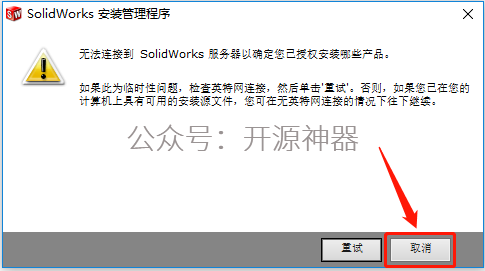
SolidWorks 无法连接到 SQL Server 通常出现在SolidWorks Electrical 模块安装或使用阶段,主要原因是 SQL Server 服务未启动、实例名称冲突或版本不兼容。
核心解决方法
启动 SQL Server 服务:右键"我的电脑"→"管理"→"服务和应用程序"→"服务",找到"SQL Server MSSQLSERVER",右键选择"启动",并将启动类型设为"自动"。
修改 SQL Server 实例名称:在安装设置中找到"Electrical"选项,进入 SQL Server 配置界面,将名称后加数字(如加"2"),选择"安装 SQL Server 的新实例"。
取消 Electrical 插件安装:在安装摘要界面选择"更改",取消勾选"SolidWorks Electrical"选项后重新安装。
进阶排查步骤
检查数据库版本兼容性:若电脑已有 SQL Server 版本,需确保与 SolidWorks 自带版本一致,否则建议卸载后重新安装。
验证身份认证模式:安装时选择"混合模式"验证,登录用户名默认为 sa,密码为安装时设置的数据库密码。
检查系统环境与文件完整性:确认操作系统、内存、硬盘空间满足要求,关闭杀毒软件后重新安装。
注意事项若使用现有 SQL 实例,需确保 TCP/IP 协议已启用且端口 1433 开放。
安装前建议清理原有 SQL Server 残留文件和注册表信息。





