



SolidWorks 2018 的用户界面以现代化、简洁高效为特点,主要由以下几个核心区域组成:主要界面组成部分
菜单栏:位于顶部,默认可能隐藏。将鼠标移至窗口顶部或点击“菜单浏览器”小三角可展开,点击“钉住”图标可固定显示。包含文件、编辑、视图、插入、工具等标准菜单项
功能区(CommandManager):上下文相关工具栏,根据当前文件类型(零件、装配体、工程图)动态显示对应命令选项卡,如“特征”、“草图”、“评估”等
工具栏:可自定义显示/隐藏,支持拖拽调整位置。常用工具栏包括“标准”、“视图”、“属性”等,可通过右键工具栏区域或“视图 > 工具栏”进行配置
绘图区(图形区域):中央大区域,用于创建和查看三维模型、草图或工程图
左侧窗格(FeatureManager 设计树):显示当前模型的特征历史、草图、基准面等结构,便于快速定位和编辑设计步骤
任务窗格:位于左侧或可单独调出,提供设计库、文件资源管理器、配置管理、外观库等资源访问
状态栏:位于窗口底部,显示当前操作提示、单位系统、重建状态、坐标信息等
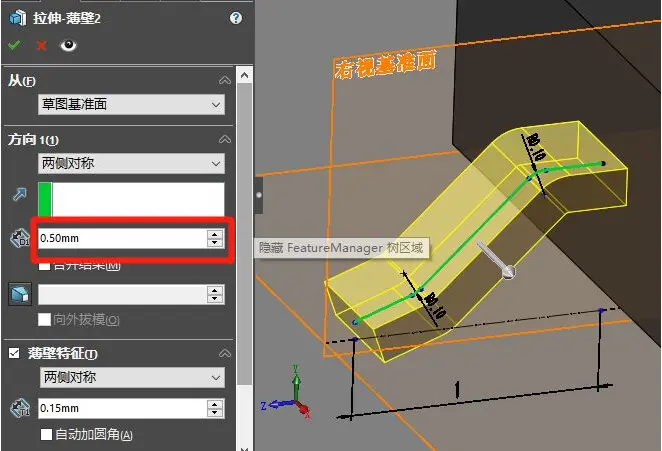
属性管理器(PropertyManager):在执行命令时弹出,用于设置该命令的参数和选项
界面自定义选项
可通过 “工具 > 选项 > 用户界面” 切换亮/暗主题
调色板(如任务窗格)支持水平/垂直布局切换,也可拖动为自由浮动窗口
欢迎界面可在 “工具 > 选项 > 系统选项 > 性能” 中关闭,避免每次启动时显示
更多官方界面说明可参考:SOLIDWORKS 2018 用户界面概述





