



重设 SolidWorks(SW)设置后,文件变成 .step 格式,通常不是直接因为“重设设置”本身导致文件格式变更,而是由于以下原因:重设设置后,SW 恢复了默认的文件导入/导出行为;
默认启用了 3D Interconnect 功能,该功能在打开外部 CAD 文件(如 STEP)时,会将其以“链接”或“参考”方式加载,而非转换为原生 .sldprt 或 .sldasm;
保存操作时若未手动指定格式,可能误将文件另存为 .step,或因模板/默认保存类型被重置而自动使用 STEP 格式。
常见原因与解决方法
3D Interconnect 导致 STEP 文件无法编辑或保存为原生格式
当打开 STEP 文件时,若启用了 3D Interconnect,SW 会将其识别为“外部参考”,默认不能直接保存为 .sldprt,且可能显示绿色箭头图标。
解决方法:点击 选项(小齿轮图标) → 系统选项 → 导入;
取消勾选“启用 3D Interconnect”;
重新打开 STEP 文件,此时可正常编辑并另存为 .sldprt 或 .sldasm
“另存为”操作中默认格式被重置为 STEP
重设设置后,SW 可能将“另存为”的默认格式恢复为 STEP,尤其在使用模板或转换任务时。
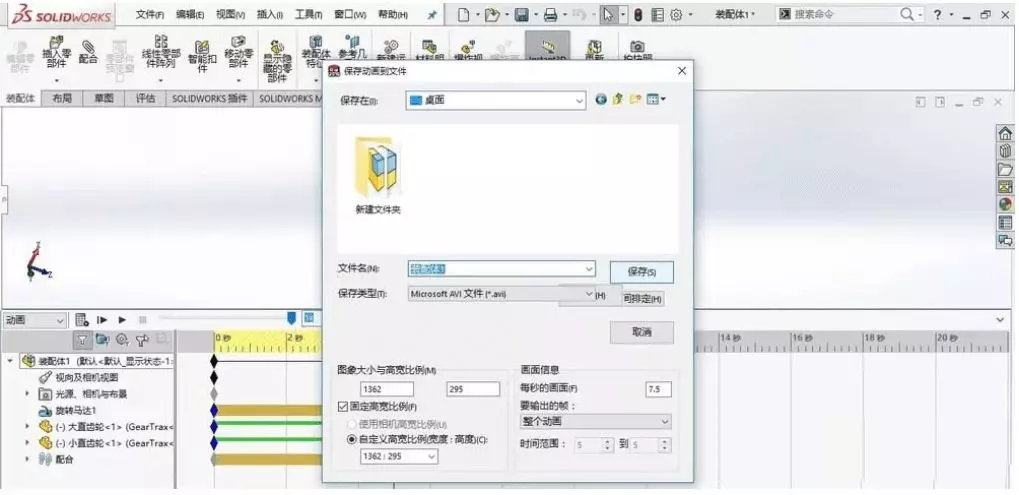
检查方法:打开文件 → 文件 → 另存为 → 查看“保存类型”是否为 STEP;
若需保存为原生格式,手动选择 .sldprt(零件) 或 .sldasm(装配体)
模板无效或未正确关联,导致 SW 用 STEP 作为默认容器
若默认模板(如 .prtdot)损坏或缺失,SW 可能无法正确识别文件类型,转而使用中性格式(如 STEP)承载数据
如何避免文件“变成 .step”
打开 STEP 文件前:先关闭 3D Interconnect(如上所述);
编辑完成后:使用 “另存为” → 选择 .sldprt 或 .sldasm 保存为原生格式;
如需共享或兼容:再另存一份为 .step,但保留原生文件用于后续编辑
⚠️ 注意:STEP 是中性交换格式,不支持特征树或参数化编辑,仅保留几何信息。因此,不建议将 STEP 作为主工作文件。





