



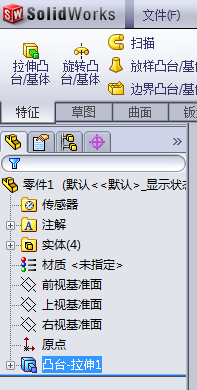

推荐使用"SOLIDWORKS 设置向导”进行一键重置,这是最安全且官方支持的方法,能恢复软件到出厂默认状态 。若遇到顽固问题,可尝试修改注册表或软件内局部重置。
🚀 推荐方法:设置向导一键重置
适用于大多数情况,操作简单且风险低,2023 及更高版本支持直接重置功能 。
关闭软件:操作前必须完全退出 SOLIDWORKS 软件,否则无法完成重置 。
找到工具:点击电脑左下角【开始菜单】,找到【SOLIDWORKS 工具 20XX】文件夹(版本号因安装版本而异)。
运行向导:点击打开【SOLIDWORKS 设置向导】,勾选【重置设置】并点击下一页 。
选择模式:仅重置:直接清除当前设置,恢复默认配置。
保存并重置:先备份当前设置文件(.sldreg),再恢复默认,建议新手选择此项以防万一 。
完成重启:点击完成,重新打开软件即可生效 。
⚙️ 进阶方案:注册表强制重置
当设置向导无法解决问题时,可通过修改注册表强制隔离旧配置,操作前建议备份注册表 。
按下 Win + R 键,输入 regedit 打开注册表编辑器 。
定位到路径 HKEY_CURRENT_USER\Software\SolidWorks 。
右键点击 SolidWorks 文件夹,选择【重命名】,在名称后加"1"或"Backup"(如 SolidWorks1)。
重启电脑后打开软件,系统会自动生成新的默认配置 。
🛠️ 局部调整:软件内选项恢复
若只需恢复部分界面或颜色设置,无需全局重置 。
系统选项:打开软件,点击【工具】>【选项】,在对应页面点击【重设】恢复厂家默认值 。
菜单设置:在设置对话框的菜单页中,单击【重设】并确认 。
武汉格发信息技术有限公司 | 许可分析,许可优化,许可管理,许可授权,软件授权





